中学生のAndroidスマホにファミリーリンクを設定すると、アプリの入手、1日の利用時間、位置情報などを保護者のスマホから管理できます。ただし、13歳以上の子どもについては、保護者が見られないものもはっきり決まっています。設定の前に、できることとできないことを知っておくと、子どもとの話し合いがしやすくなります。
この記事では、2026年10月時点のGoogle For Familiesヘルプをもとに、ファミリーリンクでできること、13歳以上での扱い、設定の手順、学年別の任せ方を順番に紹介します。画面の名前は、スマホの機種やアプリのバージョンで変わることがあります。
ファミリーリンクでできること
ファミリーリンクは、子どものGoogleアカウントと、そのアカウントでログインしているAndroidスマホなどを、保護者のスマホから管理するためのGoogleの仕組みです。公式ヘルプでは、主に次のことができると説明されています。
| 管理できること | 内容 | 中学生での使い方の例 |
|---|---|---|
| アプリの管理 | 子どもがダウンロード・購入できるアプリを決める。アプリをブロック・許可する | 新しいアプリは相談してから許可する |
| 利用時間の管理 | 1日の利用時間の上限、曜日ごとのスケジュール、おやすみ時間を決める | 平日と休日で上限を分ける |
| 位置情報の確認 | 子どものAndroidデバイスの位置を確認する | 部活で遅くなる日の帰り道に使う |
| Google Playのコンテンツ制限 | 対象年齢に応じて、アプリ・ゲーム・映画などを制限する | 年齢に合わない作品を出にくくする |
| アカウント設定の変更 | 子どものGoogleアカウントの設定の一部を変える | 子どもと相談して決める |
出典:Google For Families ヘルプ「ファミリー リンク」、Google For Families ヘルプ「お子様の利用時間を管理する」
全部を最初から使う必要はありません。「夜の時間」と「アプリの入手」から始め、慣れてきたら見直すのがおすすめです。
13歳以上の中学生で変わること
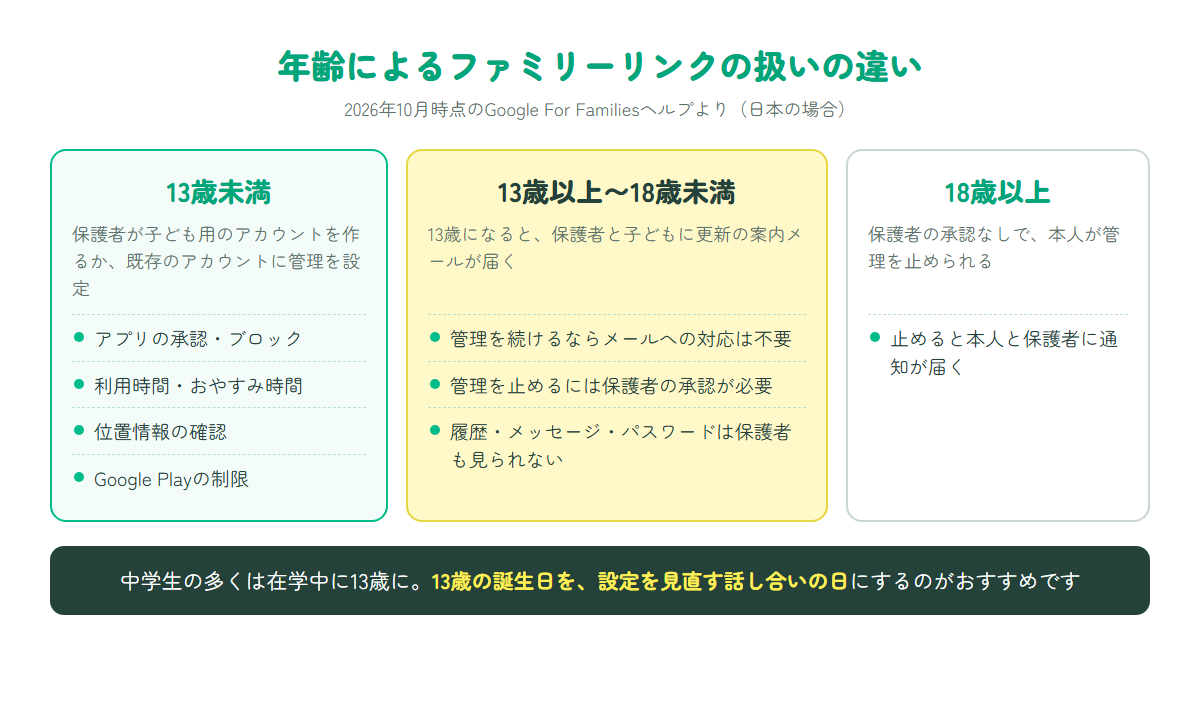
日本では、13歳を境にGoogleアカウントの扱いが変わります。中学生の多くは在学中に13歳以上になるため、ここは先に知っておきたいところです。
13歳になると、更新の案内メールが届く
公式ヘルプでは、子どもが13歳(またはその国の該当する年齢)になると、管理している保護者と子どもに、アカウントを更新できることを伝えるメールがGoogleから届くと説明されています。保護者による管理を続ける場合は、このメールに対応する必要はありません。
18歳未満は、管理の停止に保護者の承認が要る
保護者はいつでも管理を止められますが、18歳未満の子どもが管理を止めるには、保護者の承認が必要です。承認のときは、保護者のGoogleアカウントのパスワードか、保護者のアクセスコードを入力します。管理が止まると、保護者と子どもの両方に通知が届きます。
13歳以上の子どもについて保護者が見られないもの
13歳以上の子どもについて、公式ヘルプでは、保護者ができないこととして次のようなものが挙げられています。
- 子どもの画面を遠くから見ること
- 検索履歴、Chromeの閲覧履歴、YouTubeの再生履歴を見ること
- 子どものパスワードを見たり、再設定したりすること
- メールやメッセージを読むこと、通話の内容を聞くこと
出典:Google For Families ヘルプ「13 歳(またはお住まいの国の該当する年齢)以上のお子様に対する管理機能」
ファミリーリンクは、子どものやり取りの中身を見るための仕組みではありません。中学生には、この点を先に伝えておくと、設定への抵抗が少なくなります。
保護者の許可なく止めたときのロック
同じ公式ヘルプでは、日本に住んでいてGoogle Pixelを使っている場合、保護者の許可なく管理を止めると、そのPixelがロックされ、保護者が解除するか18歳になるまでロックされたままになると説明されています。その他の管理対象のデバイスは24時間ロックされます。機種によって扱いが違うので、子どもと一緒に確かめておきましょう。
設定を始める前の準備
設定の前に、保護者と子どものそれぞれが条件を満たしているかを確かめます。
保護者側の条件
公式ヘルプでは、保護者は18歳以上でGoogleアカウントを持っていること、子どもと同じ国に住んでいることが条件とされています。保護者が使う端末は、Android 6.0以降のスマホ、iOS 16以降のiPhone・iPadなどです。保護者がiPhoneを使っていても、ファミリーリンクのアプリを入れれば管理できます。
子ども側の条件
子どもはGoogleアカウントを持ち、Android 6.0以降のスマホなどを使っている必要があります。13歳未満なら、保護者が子ども用のアカウントを作るか、すでにあるアカウントに管理を設定します。
学校のアカウントは対象外
公式ヘルプでは、Google Workspace for Educationのアカウントは管理できないと説明されています。学校から配られたアカウントや端末は、学校の決まりで管理されています。家のスマホでは、学校のアカウントとは別に、家庭用のGoogleアカウントで設定しましょう。
ファミリーリンクの設定手順
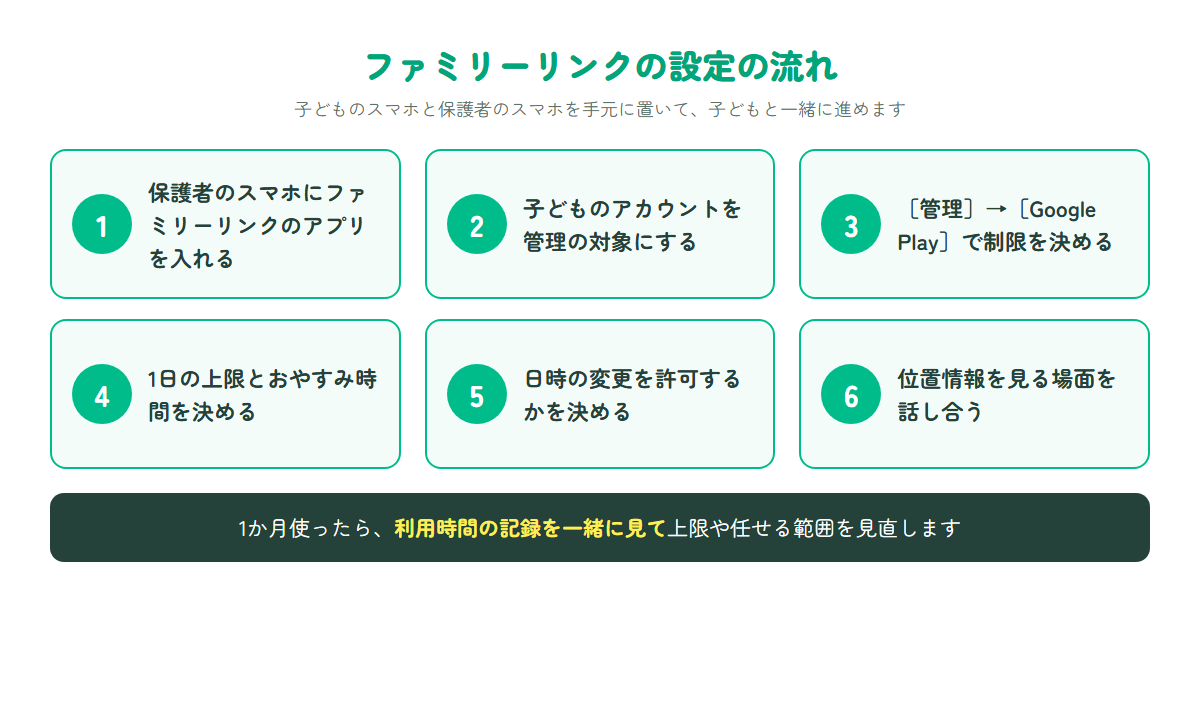
ここからは、実際の設定の流れです。子どものスマホと保護者のスマホを両方手元に置き、子どもと一緒に進めます。
ステップ1 保護者のスマホにアプリを入れる
保護者のスマホに、Googleのファミリーリンクのアプリを入れます。Androidは「Google Play」、iPhoneは「App Store」から入れられます。一部の設定は、パソコンのブラウザから familylink.google.com でも行えます。
ステップ2 子どものアカウントを管理の対象にする
アプリの案内に従って、子どものGoogleアカウントを家族のグループに加え、管理の対象にします。すでに子どもがスマホを使っている場合は、子どものスマホ側でも確認の操作が求められることがあります。パスワードなど子ども本人が入力する場面は、子どもに任せましょう。
ステップ3 Google Playの制限を決める
公式ヘルプでは、ファミリーリンクで子どもを選び、[管理]→[Google Play]の順にタップし、制限するコンテンツの種類と制限の方法を選ぶ流れが案内されています。制限を設定する前に入れていたアプリは、制限の対象外として表示されることがあるので、必要なら個別にブロックします。
ステップ4 1日の上限とおやすみ時間を決める
1日の利用時間の上限と、曜日ごとのスケジュールを決めます。上限に達するとスマホがロックされますが、通話プランのあるAndroidスマホでは、電話に出ることと緊急通報はできます。上限を決めないアプリを指定することもできるので、連絡用や勉強用のアプリは相談して外しておくと困りにくくなります。
ステップ5 日時の変更を許可するかを決める
公式ヘルプでは、子どもがデバイスの日時を変更できるかどうかを、デバイスごとに設定できると説明されています。時計を進めたり戻したりして時間の制限を外す使い方を防ぐため、特に理由がなければ許可しない設定にしておきます。
出典:Google For Families ヘルプ「お子様の利用時間を管理する」
ステップ6 位置情報の使い方を話し合う
ファミリーリンクでは、子どものAndroidデバイスの位置を確認できます。中学生になると、いつも居場所を見られることを嫌がる子もいます。「帰りが遅いのに連絡がつかないときだけ見る」のように、使う場面を先に決めて子どもに伝えておきましょう。
ファミリーリンクでできないこと・限界
ファミリーリンクは便利ですが、全部を守れるわけではありません。限界を知っておくと、設定だけに頼りすぎずにすみます。
| できないこと・限界 | 内容 |
|---|---|
| iPhone・iPadの管理 | 子どもの端末がiPhoneやiPadのときは管理できない |
| システムアプリの制限 | システムアプリには、アプリごとの時間制限をかけられない |
| 検索やリンクからの閲覧 | コンテンツ制限は、検索結果や直接のリンクからの閲覧を完全には防げない |
| ほかの端末 | コンテンツ制限は、子どもがログインしているAndroidデバイスにだけ効く |
| 1日の上限の数え方 | 1日の上限は、デバイスごとに別々に数えられる |
出典:Google For Families ヘルプ「ファミリー リンク」、Google For Families ヘルプ「お子様の利用時間を管理する」
たとえば、スマホとタブレットの2台を使っている場合、1日の上限はそれぞれの端末で数えられます。家族で「合わせて何時間」と決めている場合は、端末ごとの上限をその分だけ短くしておきます。
学年別の任せ方
ファミリーリンクの設定は、学年が上がるにつれてゆるめていくのが自然です。中学3年間の目安の一例を紹介します。
| 学年 | 保護者が決めること | 子どもに任せること |
|---|---|---|
| 中1 | アプリの許可、1日の上限、おやすみ時間 | 上限の中でのアプリの使い分け |
| 中2 | おやすみ時間、課金のあるアプリ | 無料アプリの入手(相談したうえで)、1日の時間配分 |
| 中3 | おやすみ時間を一緒に決める | ふだんの時間の管理。テスト前・受験期の使い方は一緒に見直す |
上の表は、考え方を説明するための例です。子どもの様子や家庭の方針に合わせて変えてください。
13歳の誕生日を話し合いの日にする
13歳になると、更新の案内メールが届きます。このタイミングを、設定を見直す日にするのがおすすめです。「何を続けて、何を任せるか」を子どもと話し、管理を続ける場合も、その理由を言葉で伝えましょう。
ボーナスタイムは約束とセットで使う
公式ヘルプでは、利用時間にボーナスタイムを追加できると説明されています。「宿題が終わったら30分」のように、決まった条件で足す形にすると、その場の交渉が毎日続くのを防げます。
よくある質問
子どもがiPhoneでも、ファミリーリンクを使えますか
公式ヘルプでは、iPhoneやiPadはファミリーリンクで管理できないと説明されています。子どもがiPhoneを使っている場合は、Appleのスクリーンタイムとファミリー共有を使います。保護者のスマホがiPhoneで、子どもがAndroidの場合は、保護者のiPhoneにファミリーリンクのアプリを入れて管理できます。
中学生の子どもが自分でファミリーリンクを外せますか
公式ヘルプでは、18歳未満の子どもが管理を止めるには保護者の承認が必要とされています。承認なしに止めた場合、機種によっては端末がロックされます。外したいと言われたときは、理由を聞いて、任せる範囲を広げることで解決できないか話し合いましょう。
ファミリーリンクで子どものLINEのやり取りを見られますか
見られません。13歳以上の子どもについて、公式ヘルプでは、メールやメッセージを読むことは保護者ができないこととして挙げられています。やり取りで困っていることがあれば、子どもから話してもらえる関係を作っておくことが大切です。
Wi-Fiだけで使っているスマホでも設定できますか
ファミリーリンクは、子どものGoogleアカウントと端末に設定するものなので、Wi-Fiだけで使うスマホでも管理できます。インターネットにつながっていないときにロックを解除するには、保護者のアクセスコードを使います。
時間の上限に達したら、電話もできなくなりますか
公式ヘルプでは、通話プランのあるAndroidスマホでは、ロック中でも電話に出ることと緊急通報はできると説明されています。上限を決めないアプリに指定したアプリも使えます。
設定がうまくいかないときはどうすればいいですか
アプリの案内どおりに進まないときは、保護者と子どものスマホのOSとファミリーリンクのアプリを最新にしてから、もう一度試します。それでも進まない場合は、Google For Familiesヘルプで端末の条件を確かめるか、スマホを買ったお店や携帯電話会社に相談しましょう。
マナモンを30日間、無料でためす
マナモンは、LINEで使う中学生の学習アプリです。中学数学の中1〜中3の全範囲を、数字が毎回変わる問題と、途中式を飛ばさない解説でくり返し練習できます。アプリのダウンロードや会員登録は不要で、LINEで友だち追加すればすぐに始められます。最初の30日間は無料です。
LINE ID:@072mbxze / 料金や対象範囲はマナモンのトップページをご覧ください。運営:株式会社THREE D PLUS