ゲーム機の見守り設定は、「遊ぶ時間」「購入」「ほかのプレイヤーとのやり取り」の3つを決めておくと、よくあるトラブルの多くを防ぎやすくなります。Nintendo SwitchもPlayStationも、保護者のスマホやWebサイトから設定でき、Switchの見守りアプリは無料で使えます。
ただし、設定する場所が機能ごとに分かれていたり、親のユーザーで買い物ができてしまったりと、つまずきやすい点もあります。この記事では、2026年10月時点の任天堂とソニーの公式の案内をもとに、設定の場所と手順、気をつけたい点、中学生の家庭での決め方を紹介します。
見守り設定で決められる3つのこと
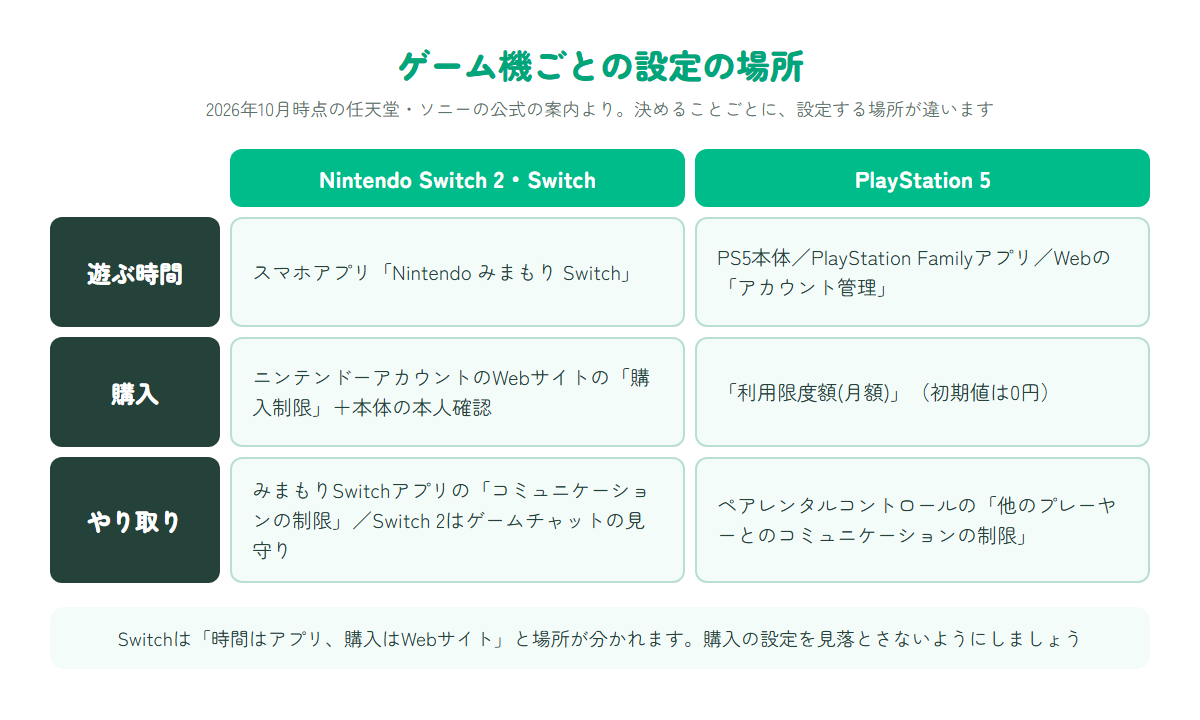
結論から言うと、どちらのゲーム機も「時間」「購入」「やり取り」の3つを保護者が決められます。ただ、設定する場所が違うので、先に全体を見ておきましょう。
| 決めること | Nintendo Switch 2・Nintendo Switch | PlayStation 5 |
|---|---|---|
| 遊ぶ時間 | スマホアプリ「Nintendo みまもり Switch」 | PS5本体、PlayStation Familyアプリ、Webの「アカウント管理」 |
| 購入 | ニンテンドーアカウントのWebサイトの「購入制限」 | 「利用限度額(月額)」 |
| やり取り | みまもりSwitchアプリの「コミュニケーションの制限」、Switch 2はゲームチャットの見守り | ペアレンタルコントロールの「他のプレーヤーとのコミュニケーションの制限」 |
出典:任天堂「Nintendo みまもり Switch」、任天堂サポート「みまもり設定(保護者による使用制限)」、PlayStation「PlayStation Safety(保護者向け)」
Nintendo Switchの時間とやり取りの設定
Nintendo Switch 2とNintendo Switchでは、保護者のスマホに入れる無料アプリ「Nintendo みまもり Switch」で、遊ぶ時間ややり取りを見守ります。保護者は18歳以上のニンテンドーアカウントが必要で、最大2名の保護者が使えます。
ステップ1 保護者のニンテンドーアカウントを用意する
任天堂サポートでは、まず保護者のニンテンドーアカウントを用意するよう案内しています。18歳未満のアカウントは保護者として使えません。
ステップ2 子どものアカウントを用意して、本体のユーザーに連携する
保護者のアカウントから子どもアカウントを作り、子どもが使う本体のユーザーに連携します。任天堂サポートでは、子どもアカウントは12歳以下向けと説明されています。中学生ですでに一般のニンテンドーアカウントを持っている場合は、保護者が招待メールを送り、子どもが承諾したうえで「みまもり対象」に設定します。
ステップ3 アプリでプレイ時間を決める
みまもりSwitchアプリで、1日に遊ぶ約束の時間を決めます。時間を過ぎるとアラームで知らせ、「時間になったらソフトを中断する」をONにすると、自動でプレイを止めます。中学生なら、最初は中断をOFFにしてアラームだけで様子を見て、守れない日が続いたら話し合ってONにする、という順番もあります。
ステップ4 年齢とやり取りの制限を決める
アプリでは、CEROの年齢区分に合わせて遊べるソフトを決められます。また、メッセージや画像の交換などのコミュニケーションを制限でき、ソフトごとに制限することもできます。公式の案内では、この制限はゲームチャットとNintendo Switch App のボイスチャットには適用されないと説明されています。
Switch 2のゲームチャットの見守り
Nintendo Switch 2のゲームチャットは、遊びながら友だちと声や映像で話せる機能です。みまもりSwitchアプリでは、保護者が事前に許可した相手とだけチャットできるように見守れ、ビデオ通話はそのつど保護者の許可が必要です。16歳未満、または「みまもり対象」の子どもは、ゲームチャットを使うのに保護者の許可が必要と説明されています。
Nintendo Switchの購入の設定
Switchの購入の制限は、みまもりSwitchアプリではなく、ニンテンドーアカウントのWebサイトで設定します。ここを見落とすと、時間は見守れていても買い物は止められていない、ということが起こります。
ステップ5 Webサイトで「購入制限」にチェックを入れる
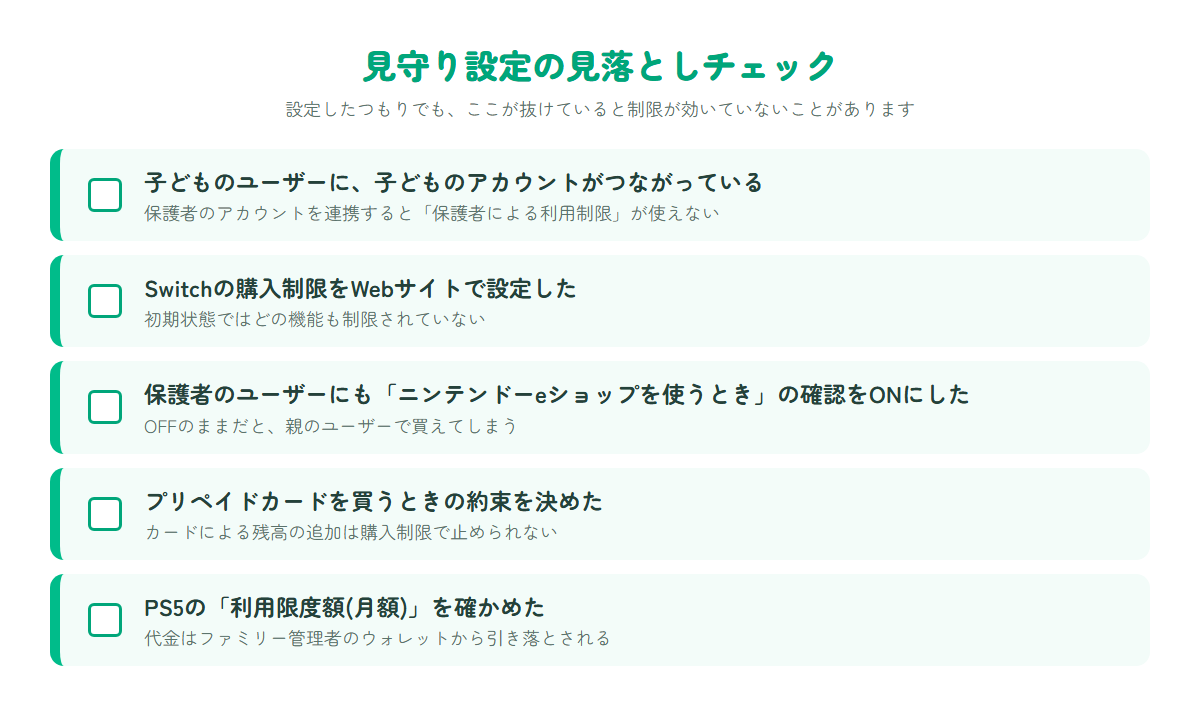
任天堂サポートでは、保護者のアカウントでニンテンドーアカウントのサイトにログインし、「ファミリーグループ」から子どものアカウントを選び、「保護者による利用制限」の「購入制限」にチェックを入れて「変更を保存する」を選ぶ手順が案内されています。初期状態ではどの機能も制限されていないので、自分で設定する必要があります。
ステップ6 本体で「ニンテンドーeショップを使うとき」の確認をONにする
保護者による利用制限には、ニンテンドーeショップを開くこと自体を止める項目はありません。開くときにパスワードを求めるには、HOMEメニューで子どものユーザーを選び、「ユーザー設定」→「本人確認の設定」で、「確認する場所」の「ニンテンドーeショップを使うとき」をONにします。本体を家族で使っている場合は、保護者のユーザーでも同じ項目をONにします。OFFのままだと、子どもが保護者のユーザーでソフトを買えてしまいます。
購入制限で止められないもの
任天堂サポートでは、購入制限で止められないものとして次が挙げられています。
| 制限できるもの | 制限できないもの |
|---|---|
| 残高を使ったダウンロードソフト、追加コンテンツ、ゲーム内アイテムなどの購入 | プリペイドカード(番号)による残高の追加 |
| クレジットカードによる残高の追加 | 無料ソフトや体験版のダウンロード |
| ダウンロードカード(番号)によるソフトの引き換え |
無料ソフトのダウンロードは制限できませんが、そのソフトの中でのゲーム内アイテムの購入は制限できます。お店で買うプリペイドカードは制限の外にあるので、カードを買うときの約束も家庭で決めておきましょう。
PlayStation 5の見守り設定
PlayStationでは、保護者が「ファミリー管理者」になり、子どもごとにファミリーメンバー(子ども)のアカウントを作って管理します。設定はPS5本体、スマホのPlayStation Familyアプリ、Webサイトの「アカウント管理」から行えます。
保護者と子どものアカウントを作る
公式の保護者向けガイドでは、まず保護者のアカウントを作り、そのあと子どもごとにファミリーメンバー(子ども)のアカウントを作って、子どもの誕生日を入力する流れが案内されています。子どもに保護者のアカウントを使わせないようにしましょう。
あそぶ時間を決める
PS5本体では、「設定」→「ファミリーとペアレンタルコントロール」→「ファミリー管理」と進み、子どもを選んで「あそぶ時間の設定」を選びます。決めるのは次の3つです。
- あそぶ時間を制限する:「制限する」か「制限しない」
- あそぶ時間が終わったとき:「通知のみ」か「ログアウトする」
- あそぶ時間の長さと時間帯:毎日、または曜日ごとに決める
子どもは時間が終わる前の通知から、時間の追加を依頼できます。保護者のスマホに通知が届き、時間を変えるか断るかを選べます。
出典:PlayStation「PlayStationであそぶ時間を設定する方法」
利用限度額(月額)を確かめる
PS5本体の「ファミリー管理」から子どもを選び、「ペアレンタルコントロール」の「利用限度額(月額)」で、1か月に使える金額を決めます。公式の案内では、初期値は0円に設定されていて、子どもが買った場合も代金はファミリー管理者のウォレットから引き落とされると説明されています。金額を変えるときは、何に使うかを子どもと話してからにしましょう。
出典:PlayStation「PlayStationのペアレンタルコントロールを設定する方法」
ほかのプレイヤーとのやり取りを決める
保護者向けガイドでは、「他のプレーヤーとのコミュニケーションの制限」「他のプレーヤーが作成したコンテンツの閲覧制限」「ウェブブラウザへのアクセス制限」なども設定できると説明されています。知らない人とのボイスチャットやメッセージをどこまで許すかは、子どもが遊んでいるゲームを一緒に確かめてから決めましょう。
つまずきやすい点と対処
設定したつもりでも、思わぬところで制限が効いていないことがあります。よくある点をまとめました。
子どものユーザーに保護者のアカウントがつながっている
任天堂サポートでは、子どもが使うユーザーに保護者のアカウントを連携すると、「保護者による利用制限」が使えなくなると注意しています。子どものユーザーには、子どものアカウントがつながっているかを確かめましょう。
家族共用の本体で、親のユーザーが使われる
制限は子どものユーザーにかかるので、親やきょうだいのユーザーで遊べば制限の外になります。親のユーザーにも本人確認を設定し、パスワードは子どもに見えないところで入力します。
時間の約束が守れないときは、設定より先に話す
時間の制限を強くしても、守れない理由が残っていると、別の方法を探すようになりがちです。友だちと遊ぶ約束の時間と合わない、ゲームの区切りがつかないなど、理由を聞いてから時間帯を見直しましょう。
中学生の家庭での決め方
中学生になると、友だちとオンラインで遊ぶ時間が増えます。全部を親が決めるのではなく、学年に合わせて少しずつ任せる形がおすすめです。
| 学年 | 遊ぶ時間 | 購入 | やり取り |
|---|---|---|---|
| 中1 | 平日・休日の時間を親子で決め、アラームで知らせる | 購入制限をかけ、買うときは相談 | 知っている友だちとだけ |
| 中2 | 時間帯だけ決めて、配分は子どもに任せる | 月の上限を決めて、その中で任せる | 友だちの友だちと遊ぶときは相談 |
| 中3 | テスト前・受験期だけ一緒に見直す | 上限を続けるかを話し合う | 知らない人とのやり取りは引き続き相談 |
上の表は、考え方を説明するための例です。部活や塾の予定、遊んでいるゲームに合わせて変えてください。
テスト前は「やめる」より「時間帯を決める」
テスト前にゲームを完全に禁止すると、終わったあとに反動が出ることがあります。「テスト2週間前は夜20時まで」のように時間帯を決めるほうが、続けやすくなります。
よくある質問
見守り設定にお金はかかりますか
Nintendo みまもり Switchは無料のアプリです。PlayStationのファミリー管理やペアレンタルコントロールも、本体やWebサイト、PlayStation Familyアプリから設定できます。
みまもりSwitchアプリを使わずに、本体だけで設定できますか
任天堂の案内では、年齢に応じたゲームの制限、コミュニケーションの制限などは、アプリと連携せずに本体で設定できると説明されています。プレイ時間を毎日見守るには、アプリを使うのが便利です。
中学生でも子どもアカウントを使えますか
任天堂の子どもアカウントは12歳以下向けです。中学生で一般のニンテンドーアカウントを持っている場合は、保護者のファミリーグループに招待し、子どもが承諾したうえで「みまもり対象」に設定すると、見守りや購入制限ができます。
子どもが勝手にプリペイドカードを買って使っていました
任天堂の購入制限では、プリペイドカード(番号)による残高の追加は制限できません。カードを買うときは相談する、という約束を家庭で決めておきましょう。身に覚えのない高額な請求があったときは、ゲーム機の会社のサポート窓口や、消費生活センターに相談できます。
オンラインで知らない人と話すのが心配です
Switchのみまもりアプリや、PlayStationのペアレンタルコントロールで、ほかのプレイヤーとのやり取りを制限できます。設定に加えて、「知らない人から個人的な連絡が来たら話す」「名前や学校は教えない」といった約束を、子どもと一緒に決めておきましょう。
スマホのゲームアプリも同じように見守れますか
スマホのゲームアプリは、iPhoneならスクリーンタイム、Androidならファミリー リンクで時間や購入を管理します。ゲーム機とスマホで別々に時間を決めると、合計が長くなりがちなので、家全体で「1日にゲームは合わせて何時間」と決めておくと管理しやすくなります。
マナモンを30日間、無料でためす
マナモンは、LINEで使う中学生の学習アプリです。中学数学の中1〜中3の全範囲を、数字が毎回変わる問題と、途中式を飛ばさない解説でくり返し練習できます。アプリのダウンロードや会員登録は不要で、LINEで友だち追加すればすぐに始められます。最初の30日間は無料です。
LINE ID:@072mbxze / 料金や対象範囲はマナモンのトップページをご覧ください。運営:株式会社THREE D PLUS