中学生のiPhoneのスクリーンタイムは、ファミリー共有を使って、親のiPhoneから設定するのがおすすめです。子どものiPhoneだけで設定するより、パスコードを子どもに知られにくく、使い方の変更も親の手元でできます。
この記事では、2026年10月時点のAppleの公式ヘルプをもとに、スクリーンタイムでできること、設定の手順、中学生の学年別の決め方、子どもが外してしまいやすい抜け道と対処を順番に紹介します。iOSのバージョンによって画面の名前や順番が変わることがあるので、実際の画面の表示も合わせて確かめてください。
スクリーンタイムでできること
スクリーンタイムは、iPhoneやiPadの使い方を見える形にし、時間やアプリ、購入などを親子で決めた形に整える機能です。Appleの公式ヘルプでは、管理できることとして次の項目が挙げられています。
| 機能の名前 | できること | 中学生での使い方の例 |
|---|---|---|
| スクリーンタイムのスケジュール | 登校前・学校の時間・放課後など、時間帯ごとに使えるアプリを選ぶ。平日と週末で分けられる | 夜22時以降は電話と連絡用のアプリだけにする |
| 許容時間 | ゲームやSNSなどアプリのカテゴリごとに、1日の使用時間を決める | ゲームは平日1時間まで |
| 許可された連絡先と常に許可 | 連絡を取れる相手を決める。新しい相手と連絡する前に保護者の許可を求める設定もできる | 小学生のうちは家族と同級生だけにする |
| コンテンツとプライバシーの制限 | 年齢に合わないアプリや映画、成人向けのWebサイトなどを制限する | 対象年齢を中学生に合わせる |
| 承認と購入のリクエスト | アプリのダウンロードやアプリ内課金の前に、保護者の承認を求める | 新しいアプリは親子で相談してから入れる |
出典:Apple サポート「スクリーンタイムを使ってお子様のiPhoneやiPadを管理する」
このほか、公式ヘルプでは「コミュニケーションの安全性」も管理できる項目として挙げられています。どれも全部を使う必要はありません。最初は「夜の時間帯」と「アプリの入手」の2つから始めると、子どもも受け入れやすくなります。
設定の前に準備すること
親のiPhoneから設定するには、家族でファミリー共有を使っている必要があります。準備は次の3つです。
ファミリー共有を設定する
ファミリー共有は、家族のApple Accountを1つのグループにまとめる仕組みです。グループを作った親が「管理者」になり、子どものスクリーンタイムなどを管理できます。まだ使っていない場合は、親のiPhoneの設定アプリから始めます。
子どものApple Accountを用意する
日本では、13歳未満の子どものApple Accountは、保護者が作ることになっています。親のiPhoneで「設定」→「ファミリー」と進み、メンバーを追加するボタンから「お子様用アカウントを作成」を選び、子どもの名前と生年月日を入力します。
出典:Apple サポート「お子様のApple Accountを作成する方法」、Apple サポート「Apple Accountの管理に関する地域固有のルール」
中学生で、すでに自分のApple Accountを持っている場合は、ファミリー共有に招待して家族のグループに加えます。加えたあとにどこまで管理できるかは、年齢や地域で変わることがあるため、親のiPhoneの画面に出る案内で確かめてください。
家族全員のiPhoneを最新のiOSにする
Appleは、ファミリー共有グループ内のすべてのデバイスを最新のソフトウェアにアップデートするよう案内しています。親と子のiOSのバージョンが違うと、設定の項目がそろわないことがあります。設定を始める前に、両方の端末を更新しておきましょう。
親のiPhoneから設定する手順
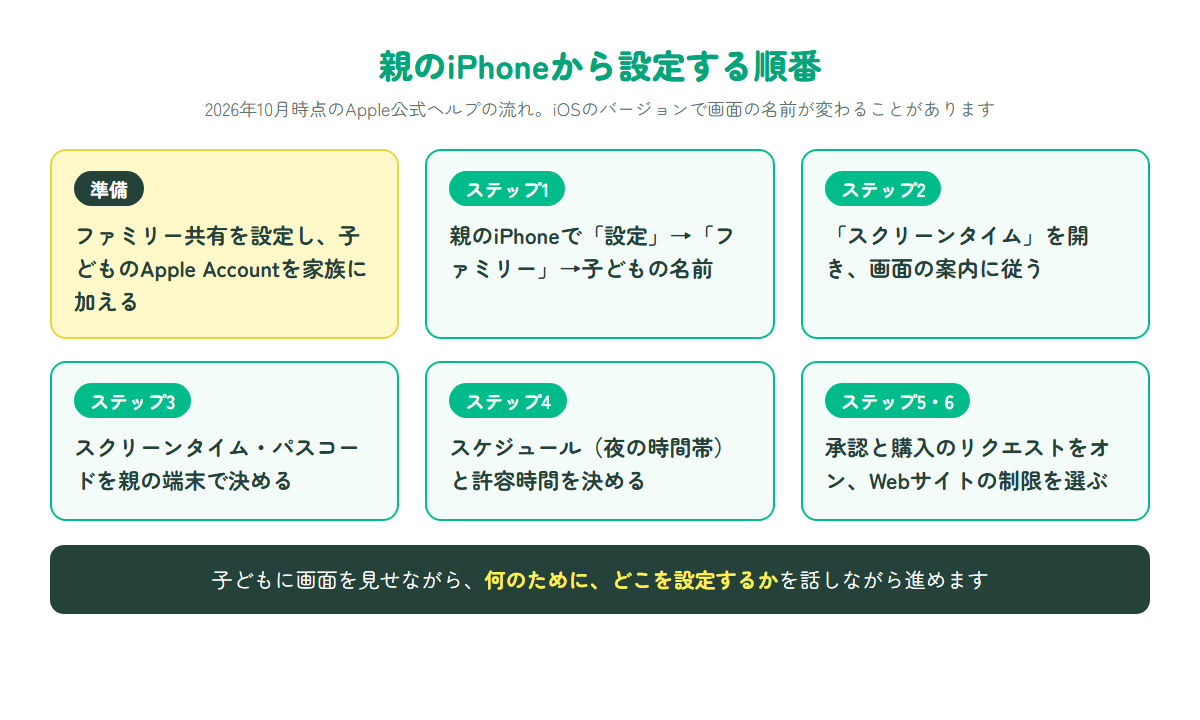
ここからは、親のiPhoneで操作します。子どもに画面を見せながら、「何のために、どこを設定するか」を話しながら進めるのがおすすめです。
ステップ1 「ファミリー」から子どもの名前を選ぶ
設定アプリを開き、「ファミリー」をタップして、子どもの名前をタップします。2026年10月時点の公式ヘルプでは、子どものスクリーンタイムやペアレンタルコントロールは、ここから設定する流れになっています。
ステップ2 「スクリーンタイム」を開き、案内に従う
子どもの名前の画面で「スクリーンタイム」をタップし、画面の案内に従ってペアレンタルコントロールを設定します。案内の途中で決めきれない項目は、あとから同じ画面で変えられるので、まずは夜の時間帯とアプリの入手だけ決めて先に進んでもかまいません。
出典:Apple サポート「スクリーンタイムを使ってお子様のiPhoneやiPadを管理する」
ステップ3 スクリーンタイム・パスコードを親の端末で決める
スクリーンタイムの設定を変えるには、スクリーンタイム・パスコードが必要です。Appleは、ファミリー共有で子どものアカウントを管理している場合、このパスコードは子どものデバイスではなく、管理者または親・保護者のデバイスで設定するよう案内しています。iPhoneのロックを解除するパスコードとは別の数字にしましょう。
ステップ4 スケジュールと許容時間を決める
「スクリーンタイムのスケジュール」で、夜や授業中など使わない時間帯を決めます。続けて「許容時間」で、ゲームやSNSなどのカテゴリごとの時間を決めます。電話や連絡用のアプリは、いつでも使えるようにしておくと、緊急のときも安心です。
ステップ5 アプリの入手と購入を承認制にする
公式ヘルプでは、子どもの名前→「アプリとウェブサイト」→「制限」→「承認と購入のリクエスト」と進み、「購入の承認を必要にする」をオンにする手順が案内されています。オンにすると、子どもがアプリを入れたり課金したりする前に、親のiPhoneに依頼が届きます。親が24時間以内に承認しなかった場合は、子どもがもう一度依頼を送る必要があります。
出典:Apple サポート「承認と購入のリクエスト」でお子様の購入やダウンロードを承認する
ステップ6 Webサイトの制限を選ぶ
公式ヘルプでは、Webサイトのフィルタリングとして「成人向けウェブサイトを制限」「閲覧のリクエスト」「許可されたウェブサイトのみ」の3つから選べると説明されています。中学生なら、まずは「成人向けウェブサイトを制限」から始め、調べ学習で困るサイトがあれば個別に許可する形が使いやすいです。
出典:Apple サポート「ペアレンタルコントロールを設定してお子様のiPhoneやiPadを管理する」
中学生の学年別・時間の決め方
時間の決め方に正解はありません。部活や塾、通学時間によって、使える時間は家庭ごとに違います。目安として、学年ごとの決め方の一例を紹介します。
| 学年 | 夜のスケジュール | 許容時間の例 | 購入・アプリの入手 |
|---|---|---|---|
| 中1 | 21時30分〜翌朝6時は連絡用のみ | ゲーム・SNSは合わせて平日1時間 | すべて承認制 |
| 中2 | 22時〜翌朝6時は連絡用のみ | カテゴリごとに子どもと配分を決める | 承認制。相談のうえで入れる |
| 中3 | 22時〜翌朝6時は連絡用のみ。受験期は相談して見直す | 平日は子どもが自分で配分。テスト前は一緒に見直す | 承認制を続けるかを話し合う |
上の表は、考え方を説明するための例です。時間は子どもの生活に合わせて変えてください。
平日とテスト前で分ける
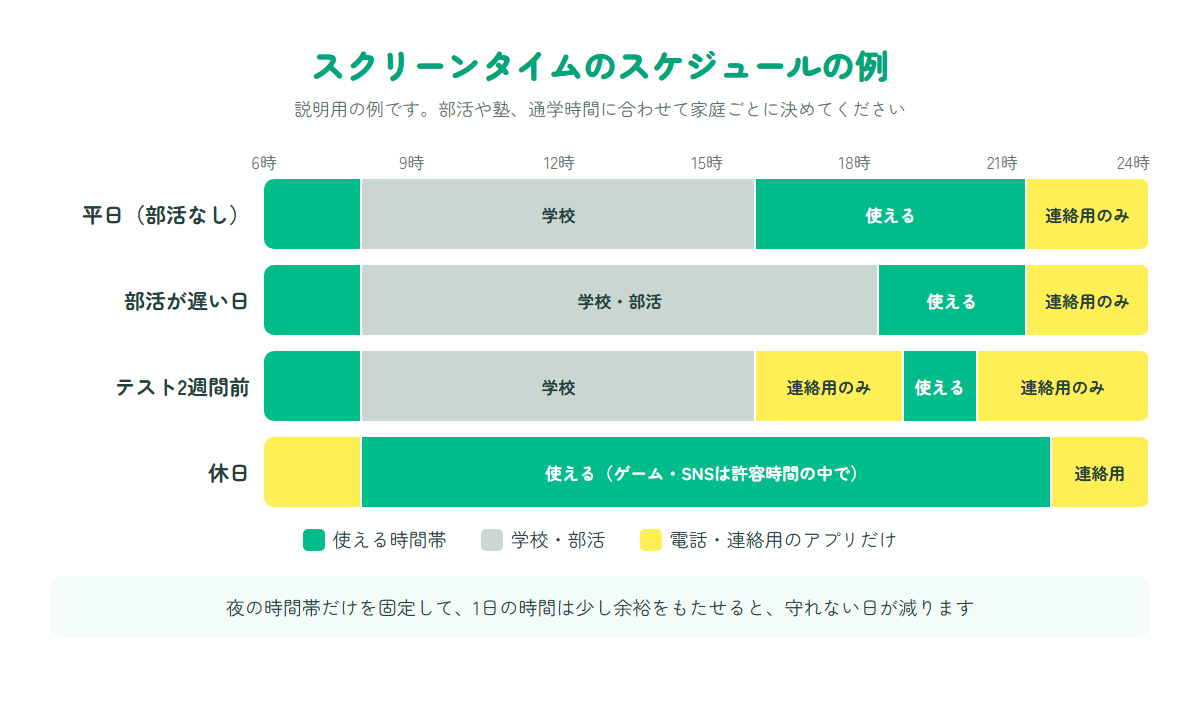
スクリーンタイムのスケジュールは、平日と週末で別の予定を組めます。テスト前の2週間だけ許容時間を短くする、といった変更は親のiPhoneからできます。変える前に「テストが終わったら元に戻す」と伝えておくと、子どもも納得しやすくなります。
部活がある日とない日
部活で帰りが遅い日は、家で使える時間が短くなります。曜日ごとに時間を細かく変えるより、「夜の時間帯」だけを固定して、1日の時間は少し余裕をもたせたほうが、守れない日が減ります。
子どもが外してしまいやすい抜け道と対処
スクリーンタイムは、設定のしかたによっては子どもが外せてしまうことがあります。抜け道を探すのは、制限が生活に合っていないサインのこともあります。責める前に、理由を聞いてみましょう。
| よくある抜け道 | 起きること | 対処 |
|---|---|---|
| パスコードを見られる・推測される | 子どもが自分で時間を延ばせる | 親の端末で設定し、推測しにくい数字にする |
| 時間を決めていない方法で見る | アプリの時間が切れても、Webブラウザで動画やSNSを見られる | Webサイトの制限を合わせて設定する |
| 新しいアプリを入れる | 制限していないアプリで同じことができる | 承認と購入のリクエストをオンにする |
| 親のiPhoneやタブレットを使う | 子どものiPhoneの制限が効かない | 家族の端末にも画面ロックをかける |
パスコードを見られないようにする
いちばん多いのは、親が入力するところを見てパスコードを覚えてしまう抜け道です。子どものiPhoneの前でパスコードを入力しないようにし、変更は親のiPhoneから行いましょう。誕生日や電話番号の一部のような数字も避けます。
時間が切れても見られる方法をふさぐ
動画アプリに時間を決めていても、Webブラウザで同じ動画サービスを開けることがあります。アプリの時間とWebサイトの制限は、セットで考えます。すべてをふさぐより、「どうしても必要なときは親に言って時間を足してもらう」という約束を作ったほうが、抜け道を探す理由が減ります。
新しいアプリで同じことをする
制限しているSNSの代わりに、別のアプリで同じことをする場合もあります。承認と購入のリクエストをオンにしておけば、無料のアプリでも、入れる前に親に依頼が届きます。依頼が来たら、すぐに断らず、何に使いたいかを聞いてから決めましょう。
家族のほかの端末を使う
子どものiPhoneに制限をかけても、親のiPhoneや家のタブレットにロックがかかっていなければ、そちらで使えてしまいます。家族の端末にも画面ロックをかけ、使ってよい端末を家族で決めておきます。
設定したあとの見直し方
スクリーンタイムは、設定して終わりではありません。使い方の記録を見ながら、親子で少しずつ直していきます。
1か月後に記録を一緒に見る
スクリーンタイムでは、どのアプリをどれくらい使ったかを確かめられます。1か月たったら、記録を子どもと一緒に見て、決めた時間が生活に合っているかを話し合います。「思ったより動画が長い」と子ども自身が気づくことも多いので、親から指摘するより、子どもの感想を先に聞いてみましょう。
任せる範囲を広げる
決めた時間をおおむね守れているなら、許容時間を少し延ばしたり、カテゴリごとの配分を子どもに任せたりして、任せる範囲を広げます。中学生のうちに自分で時間を管理する練習をしておくと、高校生になって制限がゆるくなったときにも困りにくくなります。
よくある質問
子どものiPhoneだけでスクリーンタイムを設定してもいいですか
設定はできますが、パスコードを子どものiPhoneで入力することになるため、見られて覚えられることがあります。ファミリー共有を使えば、親のiPhoneから設定や変更ができるので、中学生にはこちらがおすすめです。
スクリーンタイム・パスコードを忘れたらどうすればいいですか
ファミリー共有で管理している場合は、管理者や親・保護者のiPhoneから、子どものスクリーンタイムの設定を開いて変更します。手順はiOSのバージョンで変わることがあるので、Appleの公式サポートで最新の方法を確かめてください。
無料のアプリでも親の承認が必要になりますか
公式ヘルプでは、承認と購入のリクエストを有効にすると、アプリの対象年齢に関係なく、子どもがアプリをダウンロードする際に承認が必要になると説明されています。無料のアプリでも、入れる前に親子で話すきっかけになります。
中学生のスクリーンタイムは何時間に設定すればいいですか
決まった正解はありません。夜に使わない時間帯を先に決め、そのうえで部活や勉強の時間を差し引いて、残りの時間から決めると現実的です。1か月使ってから記録を見て見直しましょう。
スクリーンタイムを外されていたら、どう話せばいいですか
まず、なぜ外したのかを聞きます。時間が足りない、友だちとの連絡に困ったなど、理由がわかれば設定のほうを直せることもあります。そのうえで、パスコードの管理を親の端末に移すなど、同じことが起きにくい形に整えましょう。
勉強アプリも時間の制限に入ってしまいますか
アプリのカテゴリによっては、勉強に使うアプリにも時間の上限がかかることがあります。勉強に使うアプリや、学校から指定されたアプリは「常に許可」に入れるなど、子どもと相談して決めましょう。LINEで使う学習サービスのように、ふだん使うアプリの中で動くものもあるので、何をどの時間に使うかを一緒に確かめておくと安心です。
マナモンを30日間、無料でためす
マナモンは、LINEで使う中学生の学習アプリです。中学数学の中1〜中3の全範囲を、数字が毎回変わる問題と、途中式を飛ばさない解説でくり返し練習できます。アプリのダウンロードや会員登録は不要で、LINEで友だち追加すればすぐに始められます。最初の30日間は無料です。
LINE ID:@072mbxze / 料金や対象範囲はマナモンのトップページをご覧ください。運営:株式会社THREE D PLUS