子どもに初めてスマホを持たせるときのセキュリティチェックは、「端末」「回線と契約」「アカウント」「設定」「家庭の約束」の5つに分けて点検すると、もれが少なくなります。全部を一度に完璧にする必要はありません。渡す前に最低限を整え、1か月ほど使ってから親子で見直す形がおすすめです。
この記事では、それぞれの場所で何を確かめればよいかを、公式のヘルプや法律の決まりをもとに順番に紹介します。細かい設定の手順は機種やサービスごとに違うので、ここでは「何を確かめるか」を中心にまとめます。
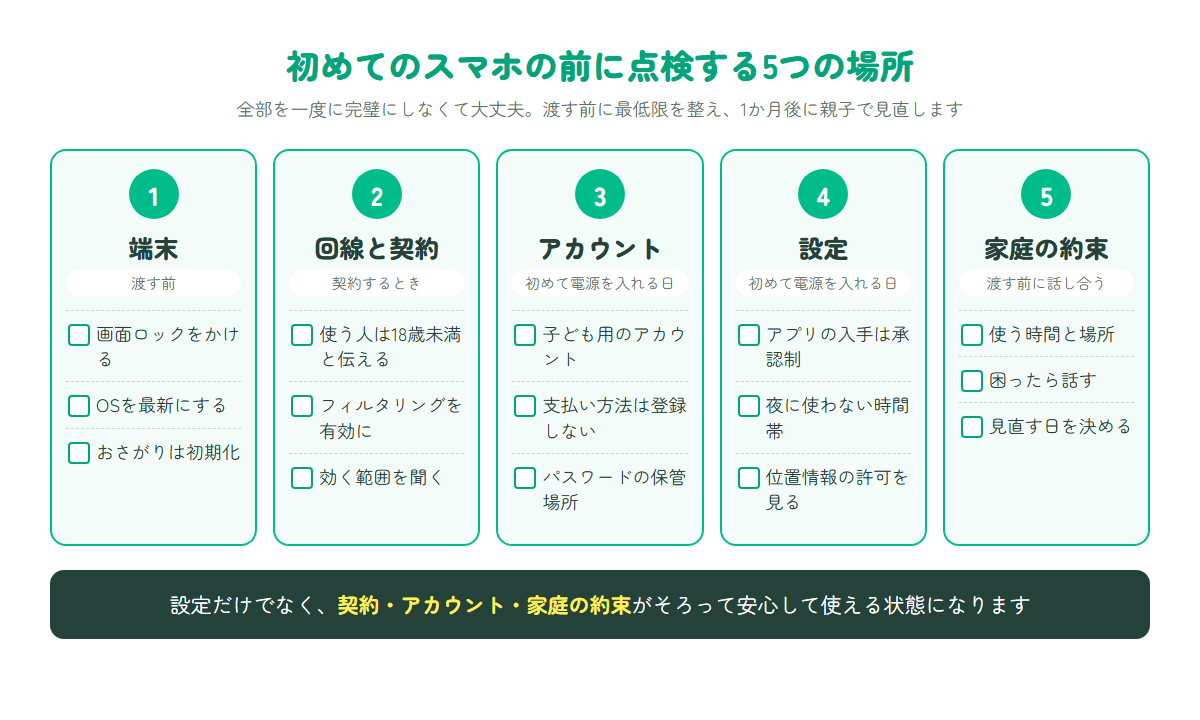
初めてのスマホで点検する5つの場所
結論から言うと、スマホの安全は「機械の設定」だけでは守れません。契約のしかた、使うアカウント、家庭で決めた約束がそろって、はじめて安心して使える状態になります。
| 点検する場所 | 主に確かめること | 確かめる時期 |
|---|---|---|
| 端末 | 画面ロック、OSの更新、おさがりの初期化 | 渡す前 |
| 回線と契約 | 使う人が18歳未満であることの申告、フィルタリング | 契約するとき |
| アカウント | 子ども用のアカウントで始める、支払い方法 | 初めて電源を入れる日 |
| 設定 | アプリの入手、使う時間、位置情報と写真 | 初めて電源を入れる日 |
| 家庭の約束 | 使う時間と場所、困ったときの相談 | 渡す前に話し合う |
上の表の順に進めると、あとから「設定し直すために初期化が必要」といった手戻りが起きにくくなります。
端末の点検(渡す前にすること)
端末で最初に確かめるのは、他の人が勝手に開けないこと、そして古い状態のまま使わないことです。どちらも数分で終わります。
画面ロックを必ずかける
画面ロック(パスコードや指紋・顔の認証)は、なくしたときに中の写真やメッセージを守るための基本です。パスコードは誕生日や「1111」のような推測しやすい数字を避け、子ども本人が覚えられるものを一緒に決めます。
親がパスコードを知っておくかどうかは、家庭で話し合って決めましょう。小学生のうちは親も知っておき、中学生になったら「緊急のときだけ使う」と約束しておく、といった形もあります。
OSを最新にしてから渡す
iPhoneのiOS、AndroidのOSは、不具合や弱点を直すために更新されます。箱から出したばかりの端末でも、最新になっていないことがあります。渡す前に設定アプリからソフトウェアの更新を確かめ、自動で更新される設定にしておくと安心です。
おさがり・中古の端末は初期化してから
家族が使っていたスマホを渡す場合は、前の持ち主のアカウントからサインアウトし、初期化してから渡します。親のアカウントが残ったままだと、親の写真やメッセージが見えたり、親の支払い方法で買い物ができたりしてしまいます。
回線と契約の点検
回線の契約では、使う人が18歳未満であることを、必ず携帯会社に伝えます。ここが、法律で決められたフィルタリングの入り口になるからです。
使う人が18歳未満だと申告する
青少年インターネット環境整備法では、携帯電話会社と販売店は、契約する人や端末を使う人が18歳未満かどうかを確かめることになっています。親の名義で契約する場合も、「使うのは子どもです」と伝えましょう。
出典:e-Gov法令検索「青少年が安全に安心してインターネットを利用できる環境の整備等に関する法律」第13条
フィルタリングの説明を聞いて、有効にしてもらう
同じ法律で、携帯電話会社と販売店は、フィルタリングの必要性と内容を説明し、販売する端末でフィルタリングを有効にすることになっています。保護者が「使わない」と申し出た場合は、この限りではありません。初めてのスマホなら、まずは有効にしたまま始め、必要に応じて少しずつゆるめるのがおすすめです。
出典:e-Gov法令検索「青少年が安全に安心してインターネットを利用できる環境の整備等に関する法律」第14条〜第16条
フィルタリングが効く範囲を知っておく
総務省は、Webとアプリの両方に正しく設定することが基本だと案内しています。iPhoneやiPadでは、フィルタリングアプリで制御できるのは基本的にWebへの接続で、アプリの制御はスクリーンタイムなどの機能を使う、とも説明しています。携帯会社のフィルタリングだけで全部守れるわけではない、と覚えておきましょう。
出典:総務省「上手にネットと付き合おう!」スマホの設定、うまく使いこなせていますか?
アカウントの点検
スマホやゲーム機は、AppleやGoogle、ゲーム機の会社のアカウントでログインして使います。子どもには、親のアカウントではなく、子ども本人のアカウントを用意します。
子ども用のアカウントで始める
主なサービスでは、一定の年齢より下の子どものアカウントは、保護者が作ることになっています。2026年10月時点の公式ヘルプでは、次のとおりです。
| サービス | 子ども用アカウントの扱い | 保護者が見守る仕組み |
|---|---|---|
| Apple(iPhone・iPad) | 13歳未満は保護者がApple Accountを作る | ファミリー共有、スクリーンタイム |
| Google(Android) | 13歳未満は保護者が作るか、既存のアカウントに管理を設定する | ファミリー リンク |
| 任天堂(Nintendo Switch) | 保護者のアカウントから子どもアカウント(12歳以下向け)を作る | Nintendo みまもり Switch、保護者による利用制限 |
出典:Apple サポート「お子様のApple Accountを作成する方法」、Apple サポート「Apple Accountの管理に関する地域固有のルール」、Google For Families ヘルプ、任天堂サポート「みまもり設定(保護者による使用制限)」
中学生ですでに自分のアカウントを持っている場合も、家族のグループに入れて見守りの設定ができるサービスがあります。どこまで管理できるかは年齢やサービスで違うので、設定画面の案内で確かめてください。
支払い方法を子どものアカウントに登録しない
親のクレジットカードを子どものアカウントに直接登録すると、思わぬ買い物につながることがあります。Appleの「承認と購入のリクエスト」のように、子どもが買いたいものを親に依頼し、親が承認する仕組みを使いましょう。
出典:Apple サポート「承認と購入のリクエスト」でお子様の購入やダウンロードを承認する
パスワードは親子で決めて、保管場所も決める
アカウントのパスワードは、他のサービスと同じものを使い回さないことが基本です。覚えにくい場合は、紙に書いて家の決まった場所にしまう、といった保管のしかたも家族で決めておきます。
設定の点検(初めて電源を入れる日)
設定は、子どもと一緒に画面を見ながら行うと、あとで「勝手に制限された」という不満が出にくくなります。初日に決めたいのは次の3つです。
アプリを入れるときは保護者の承認制にする
新しいアプリを入れるときに保護者の承認が要る設定にすると、どんなアプリを使っているかを親子で話すきっかけになります。iPhoneでは「承認と購入のリクエスト」、Androidではファミリー リンクで、子どもが入れるアプリを決められます。
使う時間と時間帯を決める
スクリーンタイムやファミリー リンクでは、1日の使用時間の上限や、夜に使えない時間帯を設定できます。最初から細かく決めすぎず、「夜は○時以降は使わない」の1つから始めると続けやすくなります。
出典:Apple サポート「スクリーンタイムを使ってお子様のiPhoneやiPadを管理する」、Google For Families ヘルプ「お子様の利用時間を管理する」
位置情報と写真の扱いを確かめる
カメラアプリやSNSに位置情報の利用を許可していると、写真から撮った場所がわかることがあります。初日は「どのアプリに位置情報を許可しているか」を一緒に見て、必要のないアプリはオフにしておきましょう。
家庭の約束を決める
設定と同じくらい大事なのが、家庭の約束です。約束は親が一方的に決めるより、子どもと話し合って決めたほうが守られやすくなります。
子どもと一緒に決める項目
- 使う時間(平日と休日、テスト前)
- 使う場所(寝室には持ち込まない、食事中は置く など)
- 新しいアプリやゲームを入れるときの相談のしかた
- 知らない人から連絡が来たときにどうするか
- 約束を守れなかったときにどうするか
決めた約束は紙に書いて、家族が見える場所に貼っておくと、後で「言った・言わない」になりにくくなります。
学年に合わせて少しずつ任せる
最初は親が多くを決め、学年が上がるにつれて子どもに任せる範囲を広げていきます。目安の一例は次のとおりです。
| 学年 | 親が決めること | 子どもに任せること |
|---|---|---|
| 小学校高学年 | アプリの入手、時間、連絡する相手 | 決めた時間の中での使い方 |
| 中1 | アプリの入手、夜に使えない時間帯 | 1日の使い方の配分 |
| 中2 | 夜に使えない時間帯 | アプリの入手(相談したうえで) |
| 中3 | テスト前・受験期の使い方を一緒に決める | ふだんの時間の管理 |
上の表は、考え方を説明するための例です。子どもの様子や家庭の方針に合わせて変えてください。
困ったときに話せる約束をしておく
いちばん大切なのは、困ったことが起きたときに子どもが親に話せることです。「話してくれたら怒らない」「スマホを取り上げることはしない」と先に伝えておくと、トラブルが小さいうちに相談してもらいやすくなります。
渡したあとに見直すタイミング
最初に決めた設定と約束は、使いながら直していくものです。見直す時期を先に決めておきましょう。
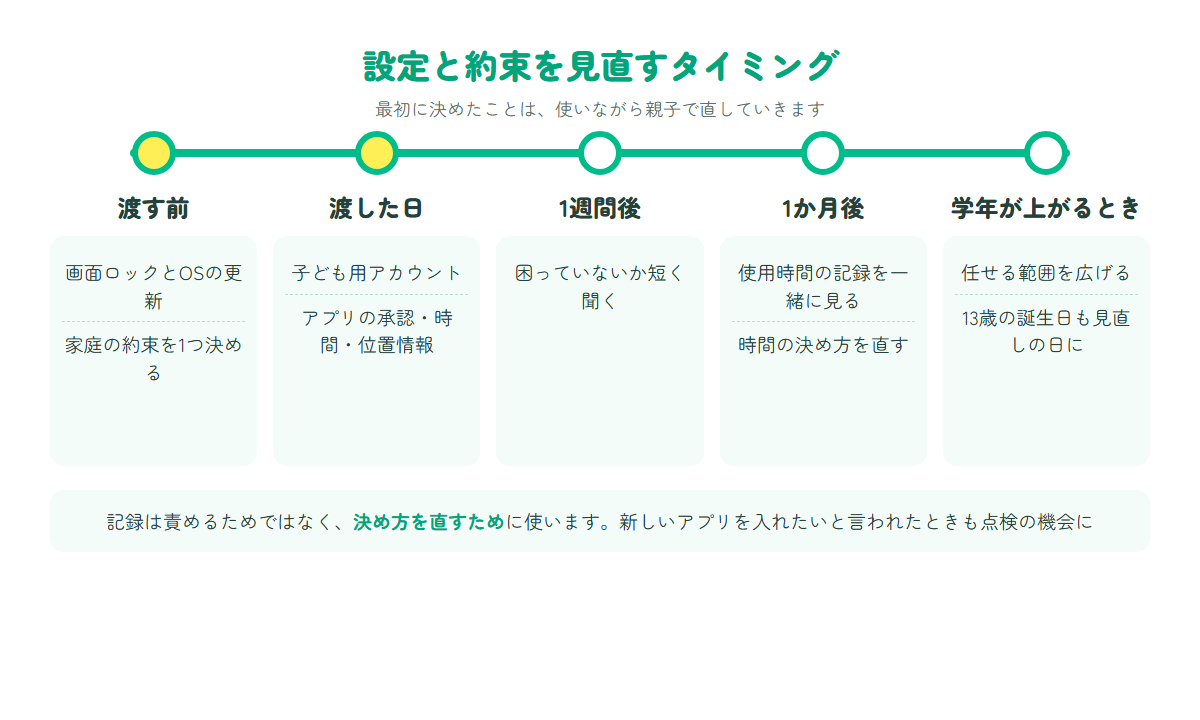
1週間後と1か月後
1週間たったら、困っていることがないかを短く聞きます。1か月たったら、スクリーンタイムやファミリー リンクの使用時間の記録を一緒に見て、時間の決め方が合っているかを話し合います。記録は責めるためではなく、決め方を直すために使います。
学年が上がるとき・誕生日のとき
学年が上がるときは、任せる範囲を広げる時期です。また、13歳の誕生日を迎えると、サービスによってはアカウントの扱いが変わります。たとえばGoogleでは、13歳になると保護者と子どもにアカウントの更新を案内するメールが届くと説明しています。
新しいアプリやゲームを使いたいと言われたとき
新しいアプリを入れたいと言われたときは、点検のよい機会です。対象年齢、ほかの人とやり取りできる機能があるか、課金があるかの3点を、一緒にアプリの説明ページで確かめてから決めましょう。
家で勉強に使うアプリを選ぶときも、同じ3点を確かめると安心です。たとえば中学数学のマナモンは、LINEで友だち追加するだけで使え、会員登録やアプリのインストールが要りません。くわしくはマナモンのトップページをご覧ください。
よくある質問
スマホを持たせる前に、最低限やっておくことは何ですか
画面ロックをかける、OSを最新にする、契約のときに使う人が18歳未満だと伝えてフィルタリングを有効にする、子ども用のアカウントで始める、の4つです。家庭の約束は、渡す前に1つだけでも決めておくと始めやすくなります。
フィルタリングは必ず使わなければいけませんか
法律では、使う人が18歳未満の場合、携帯電話会社はフィルタリングの利用を条件にサービスを提供することになっています。ただし、保護者が利用しない旨を申し出た場合は、この限りではありません。初めてのスマホなら、有効にしたまま始めて、必要に応じて調整するのがおすすめです。
親のアカウントのまま子どもに使わせてもいいですか
おすすめしません。親の写真や連絡先、支払い方法がそのまま使える状態になるためです。子ども用のアカウントを作り、家族のグループに入れて見守る形にしましょう。
中学生にもなって細かく制限するのは嫌がられませんか
嫌がられることはあります。そのため、何のための設定かを説明し、子どもの意見も聞いて決めることが大切です。「1か月守れたら時間を15分のばす」のように、任せる範囲が広がる道筋を見せると、話し合いがしやすくなります。
設定の方法がわからないときはどこで聞けばいいですか
機種の設定はメーカーの公式サポート、フィルタリングは契約している携帯電話会社の窓口で相談できます。ショップで端末を買うときに、その場で一緒に設定してもらえるか聞いてみるのも1つの方法です。
一度設定したら、あとは何もしなくていいですか
OSやアプリが更新されると、設定の画面や項目が変わることがあります。学年が上がるときや年に1回など、家族で見直す日を決めておくと安心です。
マナモンを30日間、無料でためす
マナモンは、LINEで使う中学生の学習アプリです。中学数学の中1〜中3の全範囲を、数字が毎回変わる問題と、途中式を飛ばさない解説でくり返し練習できます。アプリのダウンロードや会員登録は不要で、LINEで友だち追加すればすぐに始められます。最初の30日間は無料です。
LINE ID:@072mbxze / 料金や対象範囲はマナモンのトップページをご覧ください。運営:株式会社THREE D PLUS