子どものLINEの安全設定は、「知らない人に見つけられにくくする」「知らない人からのメッセージを受け取らない」の2つを押さえれば、まず十分です。どちらも、LINEの設定画面の数か所を切り替えるだけでできます。
この記事では、2026年10月時点のLINE公式ヘルプとLINEみんなの使い方ガイドで確かめた手順をもとに、親子で点検したい5つの設定と、困ったときのブロック・通報の使い方をまとめます。
子どものLINEで先に知っておきたい仕組み
LINEで友だちになる方法はいくつかあります。どの入口から知らない人とつながりうるのかを知っておくと、どこを閉じればよいかがわかります。
友だちになる主な入口
| 入口 | どうやってつながるか | 子どもの場合の考え方 |
|---|---|---|
| QRコード・招待 | 目の前の相手と読み取り合う | 会ったことのある人とだけ使う |
| 電話番号 | 電話番号を知っている人が追加できる | 「友だちへの追加を許可」で閉じられる |
| アドレス帳 | スマホの連絡先から自動で追加される | 「友だち自動追加」で止められる |
| LINE ID | IDで検索して追加する | 18歳未満は使えない仕組みがある |
| グループ | 同じグループの人から追加される | 知らない人が入ったグループに注意 |
出典:LINEヘルプセンター「友だち追加を拒否する」、LINEみんなの使い方ガイド「保護者の方へ」
18歳未満はID検索が使えない
LINEは、携帯電話会社の年齢確認の仕組みを使って、利用者が18歳以上かどうかを確かめています。18歳未満の利用者や、年齢確認をしていない利用者は、IDで検索されない・IDで検索できない仕組みになっています。
ここで気をつけたいのは、判定に使われるのが携帯電話会社に登録されている「利用者」の情報だという点です。親の名前で契約したスマホを子どもに渡していて、利用者を子どもとして登録していない場合、18歳以上として扱われることがあります。契約した携帯電話会社で、利用者の登録を確かめておきましょう。
親子で点検したい5つの設定
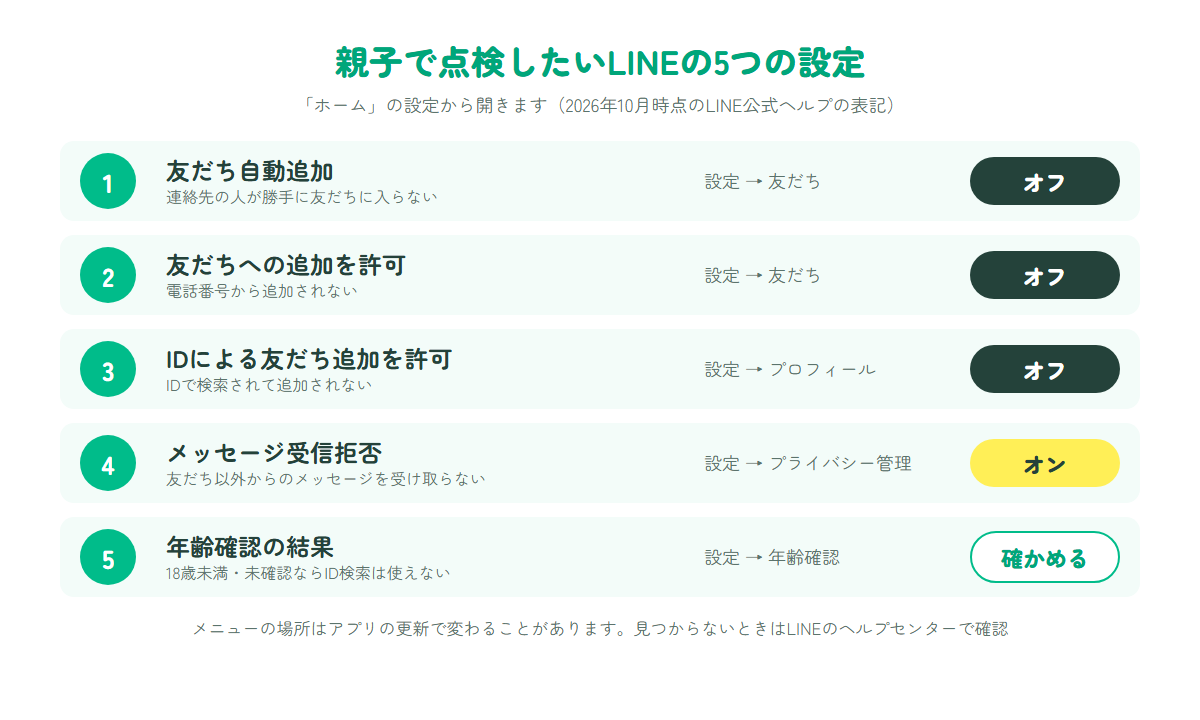
ここからは、設定を1つずつ見ていきます。子どものスマホを一緒に開いて、上から順に確かめてください。画面の名前は2026年10月時点のLINE公式ヘルプの表記です。
ステップ1 友だち自動追加をオフにする
「ホーム」の設定から「友だち」を開き、「友だち自動追加」をオフにします。オンのままだと、スマホの連絡先に入っている人が、本人が選ばなくても友だちに入ります。親戚の大人や、昔の連絡先が混ざることもあります。
すでに友だちに入っている人は、オフにしても消えません。友だちリストを一緒に見て、知らない人がいないか確かめておきます。
ステップ2 友だちへの追加を許可をオフにする
同じ「友だち」の画面で、「友だちへの追加を許可」をオフにします。これをオフにすると、子どもの電話番号を知っている人が、電話番号をもとに友だちに追加することを防げます。この設定はメインのスマホでだけ変えられます。
ステップ3 IDによる友だち追加を許可をオフにする
「ホーム」の設定から「プロフィール」を開き、「IDによる友だち追加を許可」をオフにします。18歳未満ならID検索は使えない仕組みですが、年齢確認の状態によっては働かないこともあるので、念のため確かめます。
ステップ4 メッセージ受信拒否をオンにする
「ホーム」の設定から「プライバシー管理」を開き、「メッセージ受信拒否」をオンにします。友だちに追加していない人(「知り合いかも?」に出てくる人)からのメッセージを受け取らなくなります。すでに友だちに入っている相手には働きません。
ステップ5 年齢確認の結果を確かめる
設定の中の「年齢確認」から、確認の結果を見られます。携帯電話会社によっては年齢確認に対応していないこともあります。結果が「未確認」なら、ID検索は使えない状態です。
手順の出典:LINEヘルプセンター「知らない人からのトークやグループ招待を防ぎたい」、LINEヘルプセンター「友だち追加を拒否する」。メニューの場所はアプリの更新で変わることがあります。
設定のあとに一緒に見ておきたいこと
5つの設定が終わったら、プロフィールと友だちリストも見ておきます。設定では閉じられない「自分から見せている情報」を減らすためです。
プロフィールの名前・画像・ひとこと
LINEのプロフィールは、友だちだけでなく、同じグループにいる人にも見えます。フルネームと学校名、部活名、顔がはっきりわかる写真がそろうと、どこの誰かがわかりやすくなります。名前は下の名前やニックネームにする、プロフィール画像は顔以外にする、ひとことに学校名を書かない、の3点を一緒に確かめましょう。
友だちリストを上から見ていく
友だちリストを開いて、上から順に「この人に会ったことがある?」と聞いていきます。思い出せない人がいたら、その場でブロックするか、非表示にするかを本人に決めてもらいます。親が勝手に消すのではなく、本人が理由を言って選べるようにすると、次からは自分で判断しやすくなります。
設定で防げることと防げないこと
5つの設定をすると、知らない人から見つけられたり、いきなりメッセージが届いたりすることはかなり減ります。ただ、すべてのトラブルがなくなるわけではありません。
| 設定で防ぎやすいこと | 設定だけでは防げないこと |
|---|---|
| 電話番号やIDから見つけられる | 友だちが子どものQRコードを人に渡す |
| 連絡先から知らない人が友だちに入る | グループの中に知らない人がいる |
| 友だち以外からいきなりメッセージが届く | 友だちに追加した相手とのトラブル |
| 知らない人からの通話 | 友だちが送ったトーク画面の画像が広がる |
右側は、設定ではなく、家庭での約束と、困ったときに話せる関係で守る部分です。
知らない人から連絡が来たときの対処
設定をしていても、グループ経由などで知らない人から連絡が来ることはあります。そのときにどうするかを、先に子どもと決めておきます。
返信せずに親に見せる
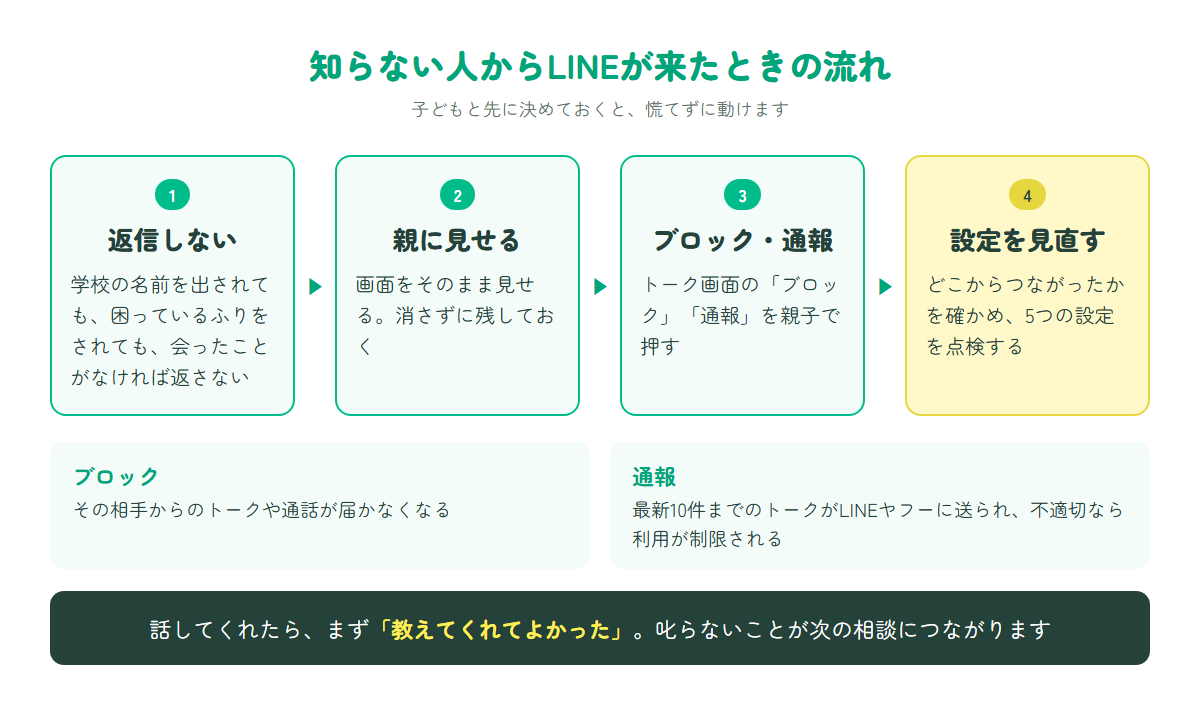
まずは返信しないことです。相手が同じ学校の名前を出してきたり、困っているふりをしたりしても、会ったことがない相手なら返信しません。そのうえで、画面を親に見せるよう伝えておきます。
ブロックと通報を使う
LINEでは、友だちでない相手からトークが届くと、画面に「ブロック」と「通報」のボタンが表示されます。ブロックすると、その相手からのトークや通話は届かなくなります。通報すると、相手から受け取った最新10件までのトークがLINEヤフーに送られ、不適切な利用者と判断されれば利用が制限されます。
怒らずに話を聞く
子どもが連絡のことを話してくれたら、まず「教えてくれてよかった」と伝えます。そこで叱ったりスマホを取り上げたりすると、次に困ったときに話してくれなくなります。
学年別・場面別の約束の例
設定は一度で済みますが、約束は学年に合わせて少しずつ変えていきます。最初は親が多めにかかわり、守れていれば任せる範囲を広げます。
学年ごとのかかわり方
| 学年 | 設定 | 約束の例 |
|---|---|---|
| 中1 | 5つの設定を親子で確かめる | 友だちに追加するのは会ったことのある人だけ。追加したら親に一言 |
| 中2 | 月に1回、友だちリストを一緒に見る | 知らない人が入ったグループからは抜けてよい |
| 中3 | 設定の見直しを本人に任せる | 受験期は夜の通知を止める時間を自分で決める |
上の表は、考え方を説明するための例です。
部活のグループとクラスのグループ
中学生になると、部活やクラスのグループに入ることが多くなります。グループには、子どもが会ったことのない人や、卒業した先輩が入っていることもあります。グループの中の人をむやみに友だちに追加しないこと、グループで言われたことに困ったら親や先生に相談してよいことを伝えておきましょう。
テスト前と夜の使い方
テスト前は、グループの通知だけを切っておくと、勉強中に何度もスマホを見ずに済みます。夜は寝る前の30分は見ない、と決めておくと、返信をめぐる小さなトラブルも減ります。テスト前の時間の使い方は、中学生の数学の勉強法の記事も参考にしてください。
返信のマナーも一緒に話しておく
LINEのトラブルは、知らない人よりも、知っている友だちとのやり取りから始まることも多くあります。設定とあわせて、返信のマナーを話しておくと安心です。
既読のあと返事がなくても待つ
LINEみんなの使い方ガイドでも、既読がついても返信が来ない場合は、催促せずに相手を思いやることが大切だとしています。「すぐに返さなくても大丈夫」と家族で確かめておくと、夜遅くまでやり取りを続けることも減ります。
スクリーンショットは人に見せない
友だちとのトーク画面を画像にして、別の人に送るとトラブルになりやすくなります。自分が送ったメッセージも、相手が画像にして広げることがある、と知っておくと、送る前に一度考えるきっかけになります。
学習アプリなどの公式アカウント
LINEには、お店や学習サービスなどの公式アカウントもあります。追加してよいかどうか迷ったら、親と一緒に運営している会社を確かめるようにしておくと安心です。たとえば、中学数学の学習アプリのマナモンは、LINEの友だち追加だけで使え、会員登録やアプリのインストールは要りません。
よくある質問
子どもは何歳からLINEを使えますか
LINEの利用規約では、未成年の利用者は保護者の同意を得て使うことになっています。ただし18歳未満はID検索などの一部の機能が使えません。使い始めるときは、新規登録や設定を親子で一緒に行うのがおすすめです。
メッセージ受信拒否をすると、友だちからの連絡も届かなくなりますか
届かなくなるのは、友だちに追加していない相手からのメッセージです。すでに友だちに追加している相手には影響しません。部活の連絡など、友だちに追加していない人から届くはずの連絡があるときは、先に追加しておきましょう。
ブロックしたことは相手にわかりますか
ブロックしたことを知らせる通知が相手に届くことはありません。ただ、メッセージに既読がつかないことなどから、相手が気づく場合はあります。気になるときは、親と相談して決めましょう。
親のスマホと同じ設定でいいですか
親のスマホで仕事の連絡を受けるなら、友だち以外からのメッセージを受け取りたいこともあるでしょう。子どものスマホは、知らない人からの連絡を受け取る必要がほとんどないので、5つの設定はすべて閉じる側にしておくのが基本です。
携帯電話会社のフィルタリングとの関係は?
18歳未満が携帯電話を使うときは、原則としてフィルタリングをかけることが法律などで決められています。LINEを使うためにフィルタリングの設定を変える必要がある場合もあり、方法は携帯電話会社ごとに違います。契約した会社の案内を確かめてください。
設定の画面が見つかりません
LINEはアプリの更新で、メニューの名前や場所が変わることがあります。見つからないときは、LINEアプリの設定の中にある「ヘルプセンター」や、LINEみんなの使い方ガイドで最新の手順を確かめてください。
マナモンを30日間、無料でためす
マナモンは、LINEで使う中学生の学習アプリです。中学数学の中1〜中3の全範囲を、数字が毎回変わる問題と、途中式を飛ばさない解説でくり返し練習できます。アプリのダウンロードや会員登録は不要で、LINEで友だち追加すればすぐに始められます。最初の30日間は無料です。
LINE ID:@072mbxze / 料金や対象範囲はマナモンのトップページをご覧ください。運営:株式会社THREE D PLUS