家族のネット安全点検は、年に1回「点検日」を決めて、チェックリストを親子で1つずつ確かめるのがいちばん続けやすい方法です。設定は一度すれば終わりではなく、子どもの成長や新しいアプリ、端末の買い替えで少しずつずれていきます。
この記事では、スマホ・ゲーム機・SNS・学校のタブレットなど、子どものネットの安全にかかわる点検項目を1枚のチェックリストにまとめました。各項目は要点だけにしぼっているので、気になるところから順に見直してみてください。
家族のネット安全点検日とは
家族のネット安全点検日は、家族みんなの端末の設定とネットの約束を、年に1回まとめて見直す日です。春休みや夏休みなど、時間に余裕がある時期に決めておくと忘れにくくなります。
年に1回、日を決めておく理由
設定の見直しは、困ったことが起きてからだと、慌てて進めることになります。日を決めておけば、何も起きていないうちに、落ち着いて確かめられます。進級の前の春休みは、学年が上がるのに合わせて約束を見直せるので、特におすすめです。
子どもと一緒に点検する理由
こども家庭庁の調査では、ネットの使い方について「家庭のルールを決めている」と答えた割合が、中学生本人では73.0%、中学生の保護者では82.1%でした。保護者は決めたつもりでも、子どもはそう受け止めていないことがある、ということです。点検日に一緒に話し合うと、このずれを小さくできます。
出典:こども家庭庁「令和6年度青少年のインターネット利用環境実態調査 調査結果(概要)」(令和7年3月)概要13。インターネットを利用している青少年とその保護者に、家庭のルールの有無をたずねた結果です。
点検日の進め方
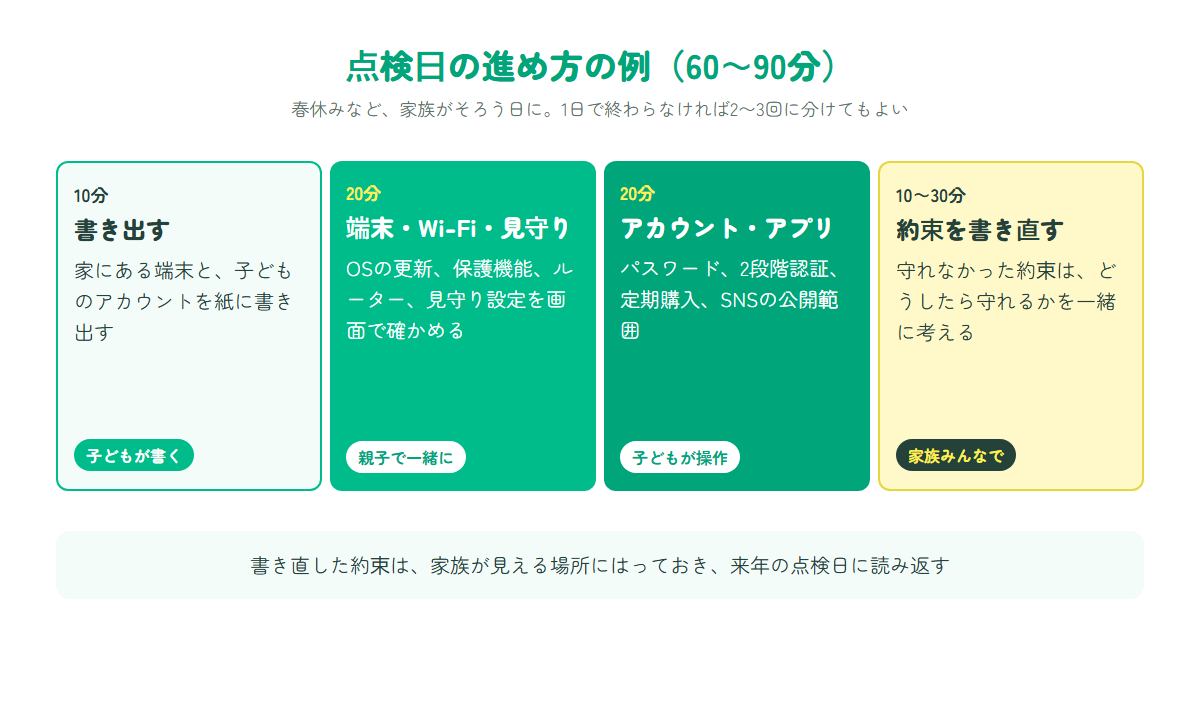
点検は、1回60分から90分ほどを目安にします。一度に全部終わらなくても大丈夫です。次の4つのステップで進めましょう。
ステップ1 日と時間を決める
家族の予定を見て、全員がそろう日と時間を決めます。部活の大会やテスト期間とは重ならない日にしましょう。カレンダーに「ネット安全点検日」と書いておくと、毎年同じ時期にできます。
ステップ2 端末とアカウントを書き出す
家にある端末(スマホ、タブレット、ゲーム機、パソコン、Wi-Fiルーター)と、子どもが使っているアカウント(ゲーム、SNS、メッセージアプリ、学習サービスなど)を紙に書き出します。書き出すだけで、使っていないアプリや、忘れていたアカウントに気づくことがあります。
ステップ3 チェックリストを1つずつ確かめる
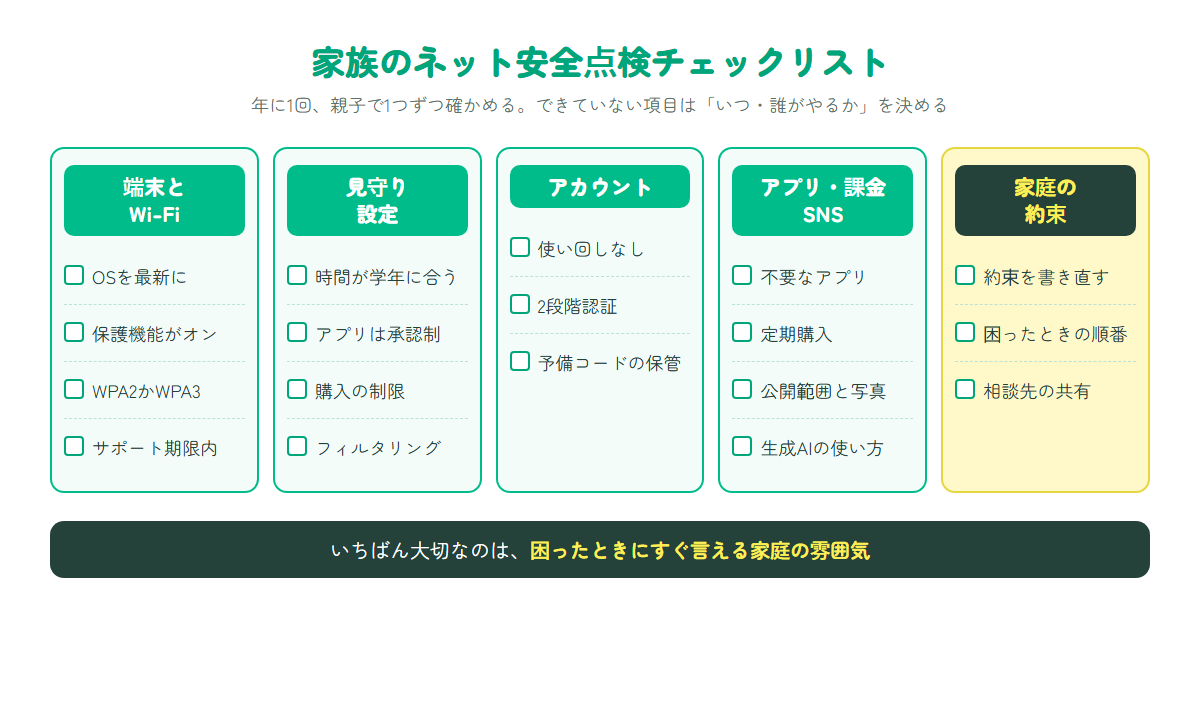
この記事のチェックリストを上から順に確かめ、できていたら印をつけます。できていない項目は、その場で直せるものは直し、時間がかかるものは「いつ・誰がやるか」を決めて書いておきます。
| 分野 | 確かめること | できたら印 |
|---|---|---|
| 端末・OS | すべての端末のOSが最新で、自動アップデートがオンになっている | □ |
| 端末・OS | 標準の保護機能(Play プロテクト、Windows セキュリティなど)がオンになっている | □ |
| Wi-Fi | セキュリティ方式がWPA2かWPA3で、管理用パスワードを初期のままにしていない | □ |
| Wi-Fi | ルーターがサポート期限内で、ファームウェアが最新になっている | □ |
| 見守り | 使う時間・アプリの承認・購入の制限が、今の学年に合っている | □ |
| アカウント | パスワードを使い回していない。主なアカウントに2段階認証がある | □ |
| アカウント | バックアップコードや回復用のメールアドレスが今も使える | □ |
| アプリ・課金 | 使っていないアプリと、使っていない定期購入がない | □ |
| SNS | 公開範囲、プロフィール、写真の写り込み、フレンドの一覧を見直した | □ |
| 生成AI | 年齢の条件と、入力しない情報、宿題での使い方を確かめた | □ |
| 約束 | 家庭の約束を書き直し、困ったときの順番と相談先を共有した | □ |
ステップ4 約束を見直して書き直す
最後に、家庭の約束を見直します。1年前に決めた約束が、今の学年や生活に合っているかを話し合い、紙に書き直して、家族が見える場所にはっておきます。
| 時間の目安 | やること | 主にやる人 |
|---|---|---|
| はじめの10分 | 端末とアカウントの書き出し | 子どもが書き、保護者が確かめる |
| 次の20分 | 端末・OS・Wi-Fi・見守り設定の確認 | 保護者と子どもで画面を見ながら |
| 次の20分 | パスワード、2段階認証、アプリと課金の確認 | 子どもが操作し、保護者がそばで見る |
| 最後の10〜30分 | 家庭の約束の見直しと書き直し | 家族みんなで |
上の表は、進め方の一例です。家族の人数や端末の数に合わせて時間を変えてください。
点検1 端末・OS・Wi-Fi
まず、家にある端末とWi-Fiの土台を確かめます。ここが古いままだと、ほかの設定をしても守りが弱くなります。
OSの更新と標準の保護機能
スマホ・タブレット・パソコン・ゲーム機のOSや本体が最新になっているか、自動アップデートがオンになっているかを確かめます。AndroidのGoogle Play プロテクトや、パソコンのWindows セキュリティなど、最初から入っている保護機能がオンになっているかも見ておきましょう。お下がりの端末は、最新のOSに更新できるかも確かめます。
家庭のWi-Fiルーター
総務省の自宅Wi-Fi向けマニュアルでは、セキュリティ方式をWPA2かWPA3にすること、推測されにくいパスワードにすること、サポート期限内のルーターを使うこと、ファームウェアを最新にすること、設定を定期的に確かめることがすすめられています。点検日には、この5つを順に確かめます。
出典:総務省「自宅Wi-Fi利用者向け簡易マニュアル(令和7年2月版)」、Apple サポート「iPhoneやiPadをアップデートする」、Android ヘルプ「Google Play プロテクト」
点検2 見守り設定とフィルタリング
見守りの設定は、子どもの学年に合わせて見直す項目です。去年と同じ設定のままでよいかを、子どもと話し合いながら決めます。
スマホとゲーム機の見守り設定
iPhoneのスクリーンタイム、Androidのファミリーリンク、ゲーム機の見守りの機能などで、使う時間、アプリの承認、購入の制限がどうなっているかを確かめます。子どもが自分で使い方を決められるようになってきたら、時間の制限をゆるめるなど、少しずつ任せる範囲を広げていきます。
フィルタリングの状態
携帯電話の会社のフィルタリングや、端末の見守り機能で、見られるサイトやアプリの制限がどうなっているかを確かめます。ゆるめるかどうかは、子どもの使い方の様子を見て、理由を話し合ったうえで決めましょう。
点検3 アカウントとパスワード
アカウントとパスワードは、乗っ取りを防ぐための中心になる項目です。子どもが自分で操作し、保護者はそばで見る形で進めます。
パスワードの使い回しをなくす
同じパスワードを、複数のゲームやSNSで使っていないかを確かめます。使い回していると、1つのサービスからもれたときに、ほかのアカウントにもログインされるおそれがあります。変えるときは、子どもと一緒に、覚えやすくて推測されにくいものを考えましょう。
2段階認証とバックアップコード
主なアカウントで、2段階認証やパスキーが設定されているかを確かめます。スマホをなくしたときのために、バックアップコードや回復用のメールアドレスが今も使えるかも見ておきます。紙で保管している場合は、その紙がどこにあるかを家族で確かめます。
点検4 アプリ・課金・SNS
アプリやSNSは、1年の間にいちばん変わりやすいところです。今入っているものと、つながっている人を見直します。
アプリと定期購入
使っていないアプリを消し、知らないアプリが入っていないかを確かめます。iPhoneの「サブスクリプション」、Androidの「定期購入」の一覧も見て、使っていない有料の登録がないかを確かめます。IPAは、偽の警告から入れたアプリを削除しても、自動継続課金は解約されないと注意しています。
出典:IPA「スマートフォンの偽セキュリティ警告から自動継続課金アプリのインストールへ誘導する手口にあらためて注意!」
SNSの公開範囲と写真
SNSのアカウントが公開か非公開か、プロフィールに学校名や住んでいる地域が書かれていないか、投稿した写真に制服や家のまわりが写っていないかを、子どもと一緒に見直します。知らない人とつながっていないか、フレンドの一覧も確かめましょう。
生成AIの使い方
ChatGPTなどの生成AIを使っている場合は、年齢の条件を満たしているか、名前や写真を入力していないか、宿題での使い方の約束が守れているかを確かめます。OpenAIの利用規約では、使えるのは13歳以上で、18歳未満は親または保護者の許可が必要とされています。
点検5 家庭の約束と困ったときの順番
最後に、家庭の約束と、困ったときの動き方を確かめます。設定よりも、この話し合いがいちばん大切な時間になります。
約束を学年に合わせて書き直す
使う時間、使う場所、寝る前の扱い、アプリを入れるときの相談など、去年の約束を読み返します。守れなかった約束は、責めるより「どうしたら守れるか」を一緒に考えて、書き直します。
困ったときの順番と相談先
アカウントを乗っ取られた、変な画面が出た、知らない人から連絡が来た、といったときに、まず誰に言うか、何をするかを確かめておきます。相談先として、警察庁の「サイバー事案に関する相談窓口」、IPAの「情報セキュリティ安心相談窓口」、お金のトラブルは消費者ホットライン「188」があることも、家族で共有しておきましょう。
出典:警察庁「サイバー事案に関する相談窓口」、IPA「情報セキュリティ安心相談窓口」
学年別の任せ方の目安
点検日は、子どもに任せる範囲を広げる日でもあります。学年ごとの目安は次のとおりです。
| 学年 | 保護者が中心にやること | 子どもに任せること |
|---|---|---|
| 小学校高学年〜中1 | 見守り設定、Wi-Fi、アカウントの作成と管理 | 端末とアプリの書き出し、変な画面が出たら見せる |
| 中2 | Wi-Fiとフィルタリングの確認、約束の話し合いの進行 | OSとアプリの更新、パスワードの見直し |
| 中3 | 最終の確認と、高校生になってからの約束の相談 | チェックリストの大半を自分で進め、結果を説明する |
上の表は目安です。子どもの様子や、端末の使い方に合わせて変えてください。
総務省の「インターネットトラブル事例集」には、子どもが出会いやすいトラブルの例が、毎年新しくまとめられています。点検日に親子で1つ読んでみると、約束を考えるきっかけになります。
よくある質問
点検日はいつがいいですか
春休みなど、学年が変わる前の時期がおすすめです。進級に合わせて約束を見直せます。新しいスマホを買ったとき、引っ越したときなども、点検のよいタイミングです。
全部の項目を1日で終わらせないといけませんか
1日で終わらなくても大丈夫です。端末とWi-Fi、アカウント、約束のように分けて、2〜3回に分けて進めてもかまいません。大切なのは、毎年続けることです。
子どもが点検を嫌がったらどうすればいいですか
「調べるため」ではなく「守るため」の点検だと伝えましょう。スマホの中身を全部見せてもらうのではなく、設定の画面を一緒に見る形にすると、受け入れてもらいやすくなります。任せられる項目は、子どもに進めてもらいましょう。
保護者自身の端末も点検したほうがいいですか
はい。保護者の端末やアカウントが乗っ取られると、子どもの見守り設定を変えられたり、家族にメッセージが送られたりすることがあります。家族みんなで同じチェックリストを使うと、子どもも納得しやすくなります。
学校のタブレットも点検の対象ですか
学校から配られたタブレットは、学校のきまりに従って使うものなので、家庭で設定を変えることはしません。点検日には、家での使い方の約束が守れているか、家のWi-Fiにつなぐときの注意を確かめる程度にしましょう。
チェックリストで「できていない」項目が多くて不安です
できていない項目が見つかったことは、点検の成果です。一度に全部直そうとせず、パスワードの使い回しや、OSの更新など、すぐできるものから順に進めましょう。来年の点検日に、できた項目が増えていれば十分です。
マナモンを30日間、無料でためす
マナモンは、LINEで使う中学生の学習アプリです。中学数学の中1〜中3の全範囲を、数字が毎回変わる問題と、途中式を飛ばさない解説でくり返し練習できます。アプリのダウンロードや会員登録は不要で、LINEで友だち追加すればすぐに始められます。最初の30日間は無料です。
LINE ID:@072mbxze / 料金や対象範囲はマナモンのトップページをご覧ください。運営:株式会社THREE D PLUS