子どものスマホのウイルス対策で、まず必要なのは「OSを最新にする」「アプリは公式ストアから入れる」「標準の保護機能をオンにしておく」の3つです。ウイルス対策アプリを入れるかどうかは、この3つができているかを確かめてから考えても遅くありません。
一方で、子どもがつまずきやすいのは、ウイルスそのものより「ウイルスに感染しました」という偽の警告や、怪しい広告から不要なアプリを入れてしまうことです。この記事では、各社の公式ヘルプと情報処理推進機構(IPA)の注意喚起をもとに、家庭でできる点検と、偽の警告が出たときの対処をまとめます。
子どものスマホにウイルス対策アプリは必要?
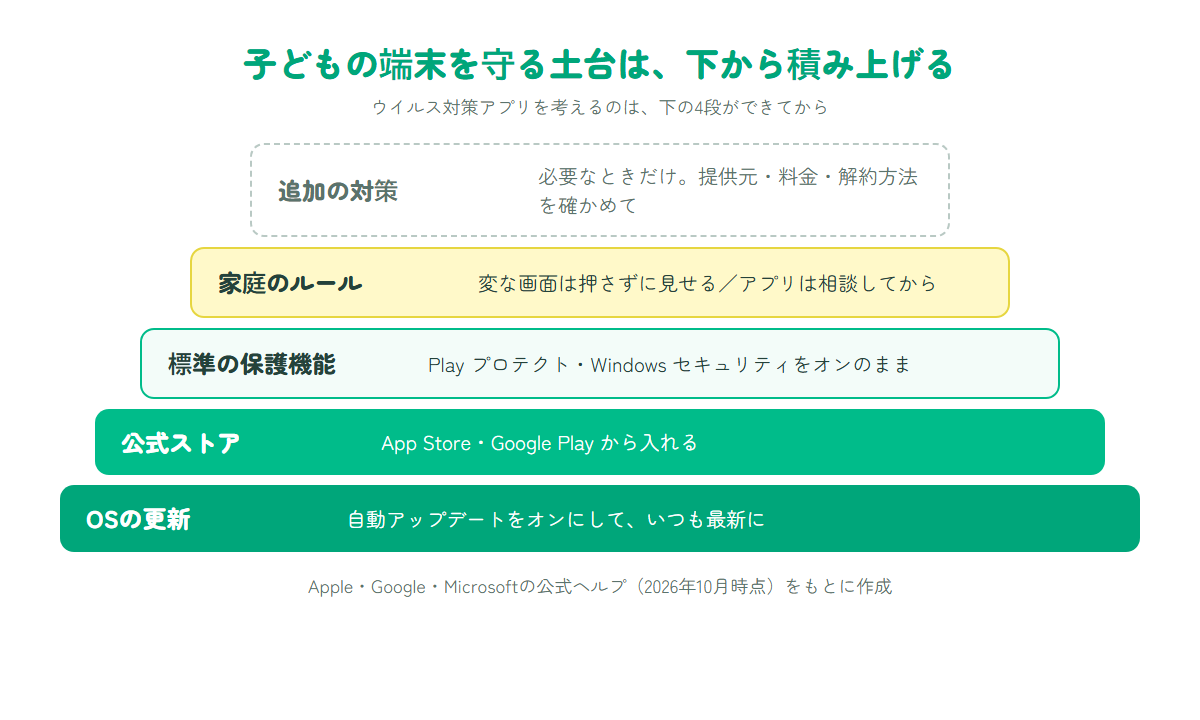
結論として、ウイルス対策アプリを入れる前に、OSの更新と標準の保護機能で守れる部分を固めることが先です。そのうえで、端末の使い方に合わせて追加の対策を考えます。
先に固めたい3つの土台
1つ目はOSの更新です。Appleは、ソフトウェアを最新に保つことがセキュリティのために大切で、自動アップデートをオンにしておくのがいちばん確実だと案内しています。2つ目は、アプリを公式のストアから入れることです。3つ目は、AndroidのGoogle Play プロテクトや、WindowsのMicrosoft Defenderなど、最初から入っている保護機能をオフにしないことです。
追加の対策を考える場面
家族で共有しているパソコンで、ファイルのダウンロードやメールの添付ファイルを開くことが多い場合や、Androidで公式ストア以外からアプリを入れる場合は、守りを足すことも考えます。追加のアプリを入れるときは、提供元・料金・解約の方法を公式ストアで確かめてからにしましょう。ウイルス対策をうたうアプリの中には、偽の警告から誘導されて入れてしまうものもあるため、選ぶときは注意が必要です。
スマホとパソコンに最初から入っている守り
子どもが使う端末には、それぞれ最初から守りの仕組みが入っています。まず、どんな機能があるかを知っておきましょう。
| 端末 | 最初からある主な守り | 保護者が確かめること |
|---|---|---|
| iPhone・iPad | 自動アップデート、App Storeの審査 | 自動アップデートがオンか |
| Androidスマホ | Google Play プロテクト(アプリのチェック) | Play プロテクトのスキャンがオンか |
| Windowsパソコン | Windows セキュリティ(Microsoft Defender ウイルス対策) | 保護がオンになっているか、更新が止まっていないか |
出典:Apple サポート「iPhoneやiPadをアップデートする」、Android ヘルプ「Google Play プロテクトを使用してアプリの安全性とデータ プライバシーを確保する」、Microsoft サポート「Windows セキュリティ アプリで常に保護する」。2026年10月時点の公式ヘルプで確認した内容です。
iPhone・iPadの守り
Appleのサポートでは、セキュリティの更新を受け取るには、自動アップデートをオンにしておくのがいちばんよいとされています。自動インストールをオンにすると、充電中でWi-Fiにつながっている夜の間に更新が入ります。
Androidスマホの守り
Google Play プロテクトは、Google Playからアプリを入れる前に安全かどうかを確かめ、端末の中のアプリも定期的にチェックする機能です。有害なおそれのあるアプリが見つかると、警告したり、無効にしたり、削除したりします。最初からオンになっていて、Googleのヘルプでは常に有効にしておくようすすめています。
Windowsパソコンの守り
Microsoftのサポートでは、サポートされているバージョンのWindowsには、Microsoft Defender ウイルス対策がすでに組み込まれていると説明されています。別のウイルス対策ソフトを入れると、Defenderは自動で止まる仕組みです。家族のパソコンで、どちらが動いているかを一度確かめておきましょう。
子どもの端末で確かめる手順
ここからは、子どもの端末を一緒に見ながら確かめる手順です。メニュー名はOSのバージョンで変わることがあるため、2026年10月時点の公式ヘルプの表記にしています。
ステップ1 OSのバージョンを最新にする
iPhoneは「設定」→「一般」→「ソフトウェアアップデート」で、更新があるかを確かめます。Androidは機種によって場所が違いますが、「設定」の中のシステムやソフトウェア更新の項目から確かめられます。更新には時間がかかるので、寝る前や休みの日にすると、子どもの予定とぶつかりにくくなります。
ステップ2 自動アップデートをオンにする
iPhoneは「設定」→「一般」→「ソフトウェアアップデート」→「自動アップデート」で、自動でインストールする設定をオンにします。更新が来るたびに保護者が声をかけなくても済むようになります。アプリの自動アップデートもあわせて確かめておきましょう。
ステップ3 標準の保護機能がオンか確かめる
Androidでは、Google Play ストアアプリを開き、右上のプロフィールアイコンから「Play プロテクト」→「設定」に進み、「Play プロテクトによるアプリのスキャン」がオンになっているかを確かめます。Windowsパソコンでは、「Windows セキュリティ」を開いて、保護の状態に問題がないかを見ます。
ステップ4 入っているアプリを一緒に見直す
ホーム画面やアプリの一覧を見て、使っていないアプリや、いつ入れたか覚えていないアプリがないかを子どもと確かめます。「掃除」「高速化」「ウイルス駆除」などをうたうアプリが知らないうちに入っていたら、どこから入れたかを聞いてみましょう。責めずに聞くと、次に困ったときも話してくれやすくなります。
公式ストア以外からアプリを入れるときの注意
アプリは、公式のストアから入れるのが基本です。ストアでは公開前の審査や、公開後のチェックが行われているからです。
日本のiPhoneはApp Store以外の配布もできるようになった
日本では、法律の施行にあわせて、iOS 26.2からApp Store以外のアプリの配布(代替アプリマーケットプレイス)ができるようになりました。Appleは、App Store以外から入れたアプリにはApp Storeの審査による保護が同じようには働かないとして、詐欺などのリスクがあると説明しています。子どものiPhoneでは、公式のApp Store以外からアプリを入れないことを、家庭のルールにしておくと安心です。
出典:Apple「Apple announces changes to iOS in Japan」(2025年12月)
AndroidでGoogle Play以外から入れる場合
Androidは、設定によってGoogle Play以外からもアプリを入れられます。Googleのヘルプでは、Google Play以外から入手したアプリがある場合は、「有害なアプリの検出精度を改善」をオンにするよう案内しています。子どもの端末では、ストア以外から入れる必要があるかを、まず保護者と相談するルールにしましょう。
アプリを入れるときに保護者の承認が必要になる設定(iPhoneはファミリー共有とスクリーンタイム、Androidはファミリーリンク)を使うと、知らないうちにアプリが増えることを防ぎやすくなります。
偽のセキュリティ警告と怪しい広告の見分け方
子どもが実際に出会いやすいのは、ホームページやゲームの広告に出る「ウイルスに感染しています」という偽の警告です。IPAによると、こうした警告に根拠はなく、指示に従うとアプリのインストールや、高い料金の自動継続課金(定期購入)に誘導される手口があります。
よくある表示の特徴
偽の警告には、似た特徴があります。子どもと一緒に、次の表を見ながら「こういう画面が出たら押さない」と確かめておきましょう。
| よくある表示 | 本当はどうか |
|---|---|
| 「ウイルスが検出されました」と突然出る | 根拠のない表示。指示に従わない |
| 「今すぐ対処しないとデータが消えます」 | 急がせて考える時間をなくすための言葉 |
| 「閉じる」「キャンセル」のボタン | 押しても次の画面に進むことがある。タブごと閉じる |
| 「このアプリを入れてください」 | 誘導先は掃除・高速化・VPNなどのアプリが多い |
| 電話番号が書かれている | 電話をかけさせる手口もある。電話しない |
出典:IPA「スマートフォンの偽セキュリティ警告から自動継続課金アプリのインストールへ誘導する手口にあらためて注意!」(2022年10月)、IPA「スマートフォンで偽のセキュリティ警告からアプリのインストールへ誘導する手口に注意」
警告が出たときの対処
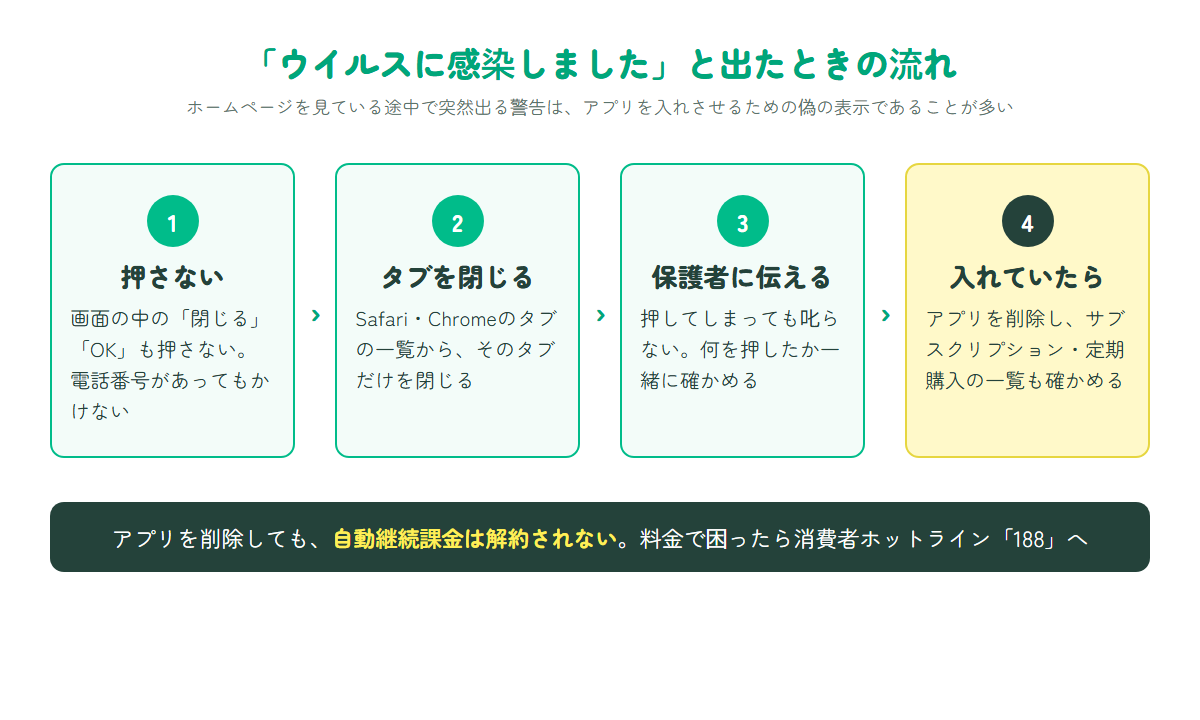
IPAは、偽の警告が出たらブラウザのタブを閉じるよう案内しています。画面の中の「閉じる」や「キャンセル」を押すと、次の画面に進んでしまうことがあるので、画面の中のボタンは押さないのが安全です。SafariやChromeでは、タブの一覧から、そのタブを閉じます。
アプリを入れてしまった・登録してしまったとき
IPAによると、誘導されたアプリは、要らなければ削除します。ただし、自動継続課金に登録していた場合は、アプリを削除しただけでは解約されません。iPhoneは「サブスクリプション」、Androidは「定期購入」の一覧で登録を確かめ、必要なら解約します。料金のトラブルになったときは、消費者ホットライン「188」で近くの消費生活センターに相談できます。
学年別・場面別の任せ方
ウイルス対策は、保護者が全部やってしまうより、少しずつ子どもに任せていくほうが身につきます。学年に合わせた分け方の例です。
| 学年・場面 | 保護者がすること | 子どもに任せること |
|---|---|---|
| 中1・スマホを持ち始め | 自動アップデートと保護機能を設定する。アプリは承認制にする | 偽の警告が出たら押さずに見せる |
| 中2 | 月に1回、アプリの一覧を一緒に見る | 更新の通知が来たら自分で更新する |
| 中3・パソコンも使う | 家族のパソコンの保護の状態を確かめる | 入れたいアプリの提供元と料金を調べてから相談する |
上の表は、家庭で決めるときの例です。子どもの様子に合わせて変えてください。
中1は「押さずに見せる」を約束に
中1は、広告と本物の画面の区別がまだつきにくい時期です。「変な画面が出たら、押さずに見せてくれたら助かる」と伝えておきましょう。見せてくれたときに叱らないことが、次も相談してもらうためのいちばんの近道です。
中2は更新を自分で
中2になったら、OSやアプリの更新の通知が来たときに、自分で更新する練習をしてみましょう。テスト前やゲームのイベント前に更新が重ならないよう、寝る前に済ませる習慣をつけると、更新を後回しにしにくくなります。
中3はパソコンでの注意も
中3になると、調べものや受験の情報収集でパソコンを使う場面も増えます。メールの添付ファイルや、知らないサイトからのダウンロードは、開く前に保護者と確かめるルールにしておきましょう。
よくある質問
iPhoneにウイルス対策アプリは要りますか
まずは自動アップデートをオンにして、アプリをApp Storeから入れることが土台です。Appleは、ソフトウェアを最新に保つことをセキュリティのために大切だとしています。追加のアプリを入れるかどうかは、そのうえで使い方に合わせて考えてください。
「ウイルスに感染しています」と表示されたら、本当に感染していますか
IPAによると、ホームページを見ているときに突然出る警告の多くは、アプリを入れさせるための偽の表示です。画面の中のボタンは押さずに、ブラウザのタブを閉じてください。
偽の警告から入れたアプリを削除すれば、もう大丈夫ですか
アプリは削除できても、自動継続課金に登録していた場合は、削除だけでは解約されません。iPhoneのサブスクリプション、Androidの定期購入の一覧で確かめてください。
子どもが怪しいアプリを入れていないか、どう確かめればいいですか
月に1回など時期を決めて、アプリの一覧を子どもと一緒に見るのがおすすめです。アプリを入れるときに保護者の承認が必要になる設定を使うと、入れる前に気づけます。
ゲーム機にもウイルス対策は必要ですか
ゲーム機は、メーカーの本体更新を最新にしておくことが基本です。更新の通知が来たら後回しにせず、夜のうちに済ませるなど家庭のルールにしておきましょう。
古いスマホを子どもに使わせても大丈夫ですか
OSの更新が受けられなくなった古い端末は、新しい弱点が見つかっても直されません。お下がりの端末を使うときは、最新のOSに更新できるかを確かめてから渡しましょう。
マナモンを30日間、無料でためす
マナモンは、LINEで使う中学生の学習アプリです。中学数学の中1〜中3の全範囲を、数字が毎回変わる問題と、途中式を飛ばさない解説でくり返し練習できます。アプリのダウンロードや会員登録は不要で、LINEで友だち追加すればすぐに始められます。最初の30日間は無料です。
LINE ID:@072mbxze / 料金や対象範囲はマナモンのトップページをご覧ください。運営:株式会社THREE D PLUS