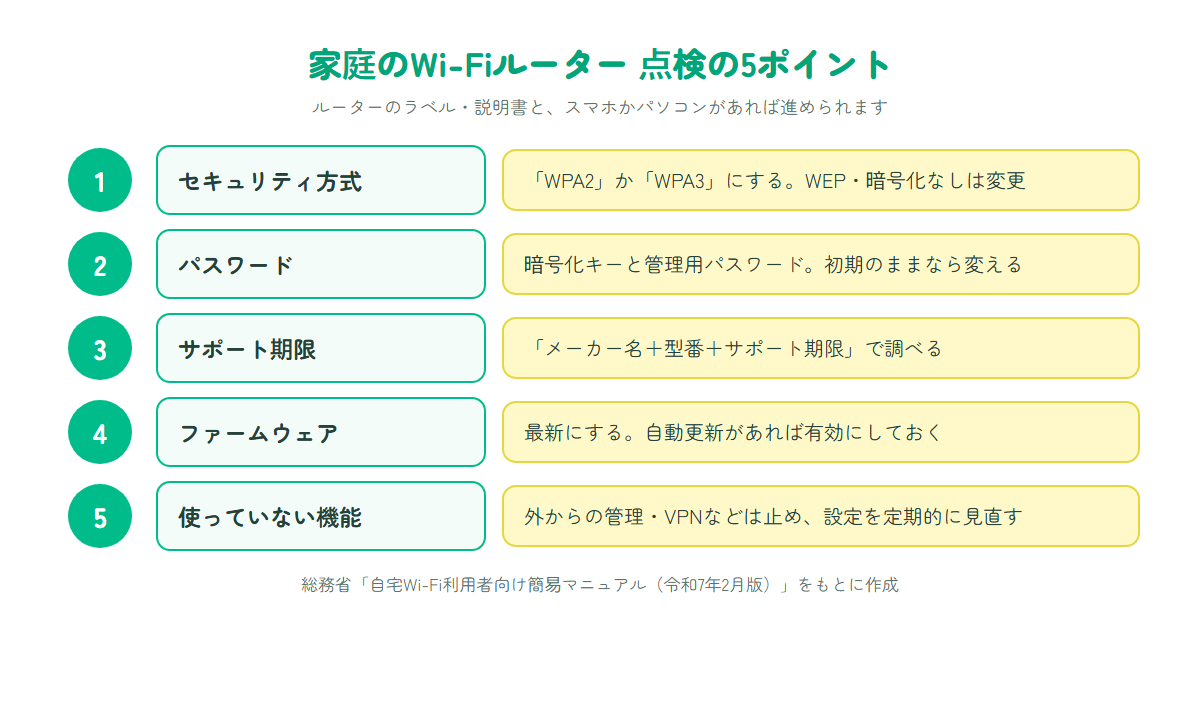
家庭のWi-Fiルーターのセキュリティ設定は、「暗号化方式」「パスワード」「サポート期限」「ファームウェア」「使っていない機能」の5つを点検すれば、大きな抜けを防げます。買ったときのまま何年も使っているなら、一度確かめておきましょう。
子どものスマホやゲーム機、学校のタブレットなど、家のWi-Fiにつながる機器は年々増えています。この記事では、総務省の「自宅Wi-Fi利用者向け簡易マニュアル」にそって、保護者が自分でできる点検の手順をまとめます。機械が苦手でも、子どもと一緒に画面を見ながら進められます。
家庭のWi-Fiルーターを点検したほうがいい理由
Wi-Fiルーターは、家の中のすべての機器がインターネットに出ていく入口です。設定が古いままだと、家族のどの機器を使っていても影響を受けることがあります。
設定が甘いと起きること
総務省のマニュアルでは、自宅の機器の設定が適切でないと、第三者に勝手に使われたり、機器を乗っ取られたりするおそれがあると説明されています。例として、中古で買ったルーターを初期化せずに使い続け、知らない人に悪用されてしまう流れも紹介されています。
点検は親子でできる
点検といっても、専門の道具は要りません。ルーター本体のラベル、説明書、スマホかパソコンがあれば進められます。子どもと一緒に進めると、「家のネットはどう守られているか」を知るきっかけにもなります。
出典:総務省「無線LAN(Wi-Fi)の安全な利用(セキュリティ確保)について」、総務省「自宅Wi-Fi利用者向け簡易マニュアル(令和7年2月版)」
点検の前に用意するもの
点検を始める前に、ルーターの情報を手元にそろえておくと、途中で止まらずに進められます。
ルーター本体のラベルと説明書
多くのルーターには、本体の側面や底に、ネットワーク名(SSID)や暗号化キー、型番などが書かれたラベルがはってあります。設定の画面(管理画面)への入り方は、説明書かメーカーのホームページで確かめましょう。機種によっては、スマホのアプリから設定できるものもあります。
用語を整理しておく
Wi-Fiの用語は、メーカーによって呼び方が違います。総務省のマニュアルでの呼び方と、ほかの呼び方の例は次のとおりです。
| マニュアルでの呼び方 | 意味 | 別の呼び方の例 |
|---|---|---|
| Wi-Fiルーター | スマホやパソコンをWi-Fiにつなぐ機器 | アクセスポイント |
| 暗号化キー | Wi-Fiにつなぐときに入れるパスワード | ネットワークキー、セキュリティキー、パスワード |
| 管理用パスワード | ルーターの設定を変えるためのパスワード | 管理者パスワード、管理パスワード |
| SSID | Wi-Fiの名前(ネットワーク名) | ネットワーク名 |
出典:総務省「自宅Wi-Fi利用者向け簡易マニュアル(令和7年2月版)」
Wi-Fiルーターの点検手順
ここからは、総務省のマニュアルにある5つのポイントを、1つずつ確かめていきます。画面の項目名はメーカーによって違うので、説明書と見比べながら進めましょう。
ステップ1 セキュリティ方式をWPA2かWPA3にする
管理画面で、Wi-Fiのセキュリティ方式(「暗号化」「セキュリティ」などと書かれていることもあります)を確かめます。マニュアルでは「WPA2」か「WPA3」にすることがすすめられています。
| 方式 | マニュアルでの説明 | 家庭での扱い |
|---|---|---|
| WPA3 | 最新の方式。WPA2で報告されていた弱点も解消されている | ルーターとつなぐ機器の両方が対応していれば、これにする |
| WPA2 | 現在主流の方式。ファームウェアを最新にすれば安全に使える | 「AES」と「TKIP」が選べるなら「AES」にする |
| WPA | 一部に弱点があり、現在はすすめられない | 変更する |
| WEP | 暗号を短い時間で解く方法が知られている | 変更する |
| なし | 通信が暗号化されず、誰でもつなげる | すぐに変更する |
出典:総務省「自宅Wi-Fi利用者向け簡易マニュアル(令和7年2月版)」
ルーターによっては、Wi-Fiの名前(SSID)が2つ以上あり、そのうち1つが古いゲーム機用に古い方式になっていることがあります。使っていないなら止め、使っているなら設定を見直しましょう。
ステップ2 パスワードを推測されにくいものにする
確かめるパスワードは2つあります。1つは、Wi-Fiにつなぐときの暗号化キーです。最初から1台ごとに違うものが設定されていることが多いですが、簡単なものなら変更します。もう1つは、設定を変えるための管理用パスワードです。マニュアルでは、初期設定のパスワードが機種で共通のままだと乗っ取られるおそれがあるとして、すぐに変えるよう書かれています。
変更した管理用パスワードは、保護者が保管します。子どもに設定を任せる年齢になるまでは、管理用パスワードは保護者だけが知っている形が安心です。
ステップ3 サポート期限を確かめる
ルーターには、メーカーのサポート期限が決められているものがあります。期限を過ぎると、ファームウェアの更新などが行われなくなり、新しい弱点が見つかっても直されません。マニュアルでは、「メーカー名+型番+サポート期限」で検索すると確かめられることが多いとしています。期限が切れていたら、買い替えを考えましょう。
ステップ4 ファームウェアを最新にする
ファームウェアは、ルーターの中で動いているソフトのことです。弱点が見つかると、メーカーから更新版が出ます。管理画面で今のバージョンを確かめ、新しいものがあれば更新します。自動で更新する機能がある機種では、その機能を有効にしておくことがすすめられています。
ステップ5 設定を定期的に見直す
マニュアルでは、使っていない機能は止めること、設定が勝手に変えられていないかを定期的に確かめることがすすめられています。どの機能を確かめるかは、次の章で説明します。
使っていない機能を止める
ルーターには便利な機能がたくさんありますが、使っていない機能が有効になっていると、悪用されるきっかけになることがあります。
外から管理画面に入れる機能
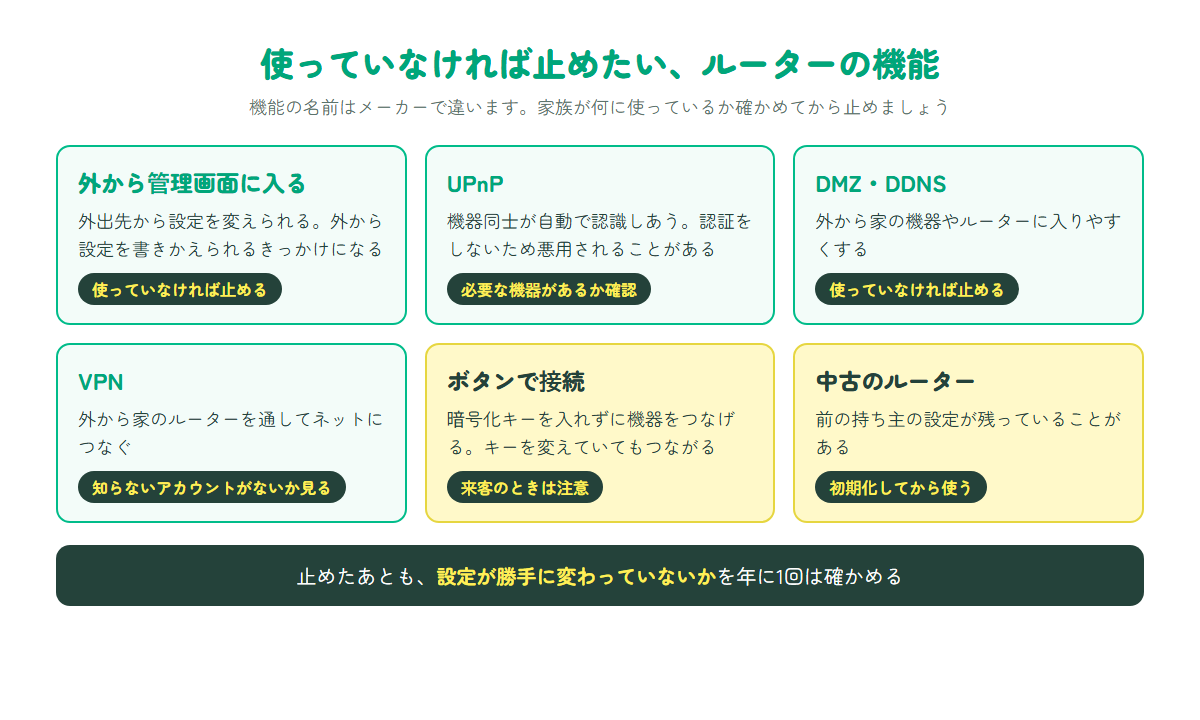
外出先からインターネット経由で、ルーターの管理画面に入れる機能です。マニュアルでは、攻撃者に外から設定を変えられるために悪用されるおそれがあるとされています。家で設定を変えるだけなら、ふつうは必要ありません。
UPnP・DMZ・DDNS・VPN
これらは、機器同士をつなぎやすくしたり、外から家のネットワークに入れるようにしたりする機能です。ゲームや仕事のために使っている場合もあるので、家族の誰が何のために使っているかを確かめてから、要らないものを止めます。VPN機能については、知らないアカウントが増えていないかも確かめるようマニュアルに書かれています。
ボタンで接続できる機能
ボタンを押すだけで、暗号化キーを入れずに機器をつなげられる機能です。便利な反面、暗号化キーを変えていても、この機能を使えばつながってしまいます。マニュアルでは、家に人を招くときに注意が必要とされています。
| 機能 | 何をする機能か | 家庭での判断 |
|---|---|---|
| 外から管理画面に入る機能 | 外出先から設定を変えられる | 使っていなければ止める |
| UPnP | 機器同士が自動で認識しあう | 必要な機器があるか確かめてから決める |
| DMZ・DDNS | 外から特定の機器や家のルーターに入りやすくする | 使っていなければ止める |
| VPN | 外から家のルーターを通してネットにつなぐ | 使っていなければ止め、知らないアカウントがないか見る |
| ボタンで接続 | 暗号化キーなしで機器をつなぐ | 来客のときは、勝手に使われないよう気をつける |
出典:総務省「自宅Wi-Fi利用者向け簡易マニュアル(令和7年2月版)」。機能の名前はメーカーによって違います。
中古でルーターを手に入れたときや、使っていない機能が有効になっていたときは、初期化してから不要な機能を止め、ファームウェアの更新とパスワードの変更を行うよう、マニュアルで案内されています。
Wi-Fiの名前(SSID)と電波の届く範囲
Wi-Fiの名前は、電波が届く範囲にいる人なら誰でも見られます。名前のつけ方と電波の強さも、点検の対象にしましょう。
名前に家族の名前や部屋番号を入れない
マニュアルでは、SSIDから身元がわかってしまう例もあるとして、名前やマンションの部屋番号など、身元につながる名前にしないよう注意しています。子どもが自分で名前を変えたがることもあるので、「名前・学校・部屋番号は入れない」と一緒に決めておきましょう。
スマホのテザリング(インターネット共有)を使うときも同じです。機種によっては、スマホにつけた名前がそのままWi-Fiの名前として見えることがあります。子どものスマホの名前が「〇〇(フルネーム)のiPhone」になっていないか、確かめてみてください。
電波が家の外まで届きすぎていないか
電波を強くすると遠くの部屋まで届きますが、家の外にも届きやすくなります。マニュアルでは、スマホを持って家のまわりを歩いて確かめる方法が紹介されています。出力を自動で調整する機種もあります。
来客や子どもの友だちが来たとき
子どもの友だちが遊びに来て「Wi-Fiのパスワードを教えて」と言われることもあります。家族用のWi-Fiの暗号化キーを、そのまま教えてよいかを考えておきましょう。
暗号化キーを教える前に
一度教えた暗号化キーは、相手の機器に保存されたままになります。教える相手が増えるほど、管理しにくくなります。教えるときは、保護者が本人の機器に直接入力するか、来客が多い時期のあとに暗号化キーを変える、といった方法があります。変えたときは、家族の機器もつなぎ直しが必要です。
来客用の接続先を分ける
機種によっては、家族用とは別に、来客用の接続先を作れるものがあります。機能の名前や有無はメーカーによって違うので、説明書で確かめてください。
家のWi-Fiと子どもの端末を守る設定
Wi-Fiルーターの点検とあわせて、つながる子どもの端末の設定も見直すと、家庭全体の守りが厚くなります。
Wi-Fiでつないだときもフィルタリングを
総務省のマニュアルでは、家族に子どもがいる場合は、有害な情報を見る機会を減らすフィルタリングを使うようすすめています。スマホやゲーム機の見守り機能など、端末側の設定とあわせて考えましょう。
学校のタブレットをつなぐとき
学校から配られたタブレットを家のWi-Fiにつなぐときは、学校の案内に書かれた手順やきまりに従います。家のWi-Fiの点検を済ませておくと、安心してつなげます。
点検の頻度の目安
一度点検して終わりではなく、時期を決めて見直すと続けやすくなります。次の表を目安に、家族のカレンダーに書いておきましょう。
| いつ | 何を確かめるか |
|---|---|
| 月に1回 | ファームウェアの更新が来ていないか(自動更新ならその設定が有効か) |
| 年に1回(長期休みなど) | セキュリティ方式、管理用パスワード、使っていない機能、サポート期限 |
| 来客が多い時期のあと | 暗号化キーを変えるか、来客用の接続先の使い方 |
| 新しい機器を買ったとき・引っ越したとき | Wi-Fiの名前、つながっている機器の一覧 |
| ルーターを買い替えたとき・中古を使い始めたとき | 初期化、ファームウェア、パスワードの変更 |
上の表は、家庭で続けやすいように組んだ例です。総務省のマニュアルでは、設定が不正に変えられていないかを定期的に確かめるよう書かれています。
よくある質問
Wi-Fiルーターの暗号化方式はどこで確かめられますか
ルーターの管理画面の、Wi-Fi(無線)の設定の中にあることが多いです。「暗号化」「セキュリティ」などの名前になっている場合もあります。入り方や項目名はメーカーで違うので、説明書かメーカーのホームページで確かめてください。
古いゲーム機がWPA2につながりません。どうすればいいですか
総務省のマニュアルでは、古いゲーム機用に古い方式の接続先が用意されている場合、必要かどうかを確かめ、要らなければ止めるよう書かれています。使い続けるなら、そのゲーム機をつなぐときだけ使う、使う機器をしぼる、といった形で影響を小さくしましょう。
ルーターのサポート期限が切れていたら、すぐ買い替えるべきですか
期限が切れると、新しい弱点が見つかっても直されなくなります。すぐに壊れるわけではありませんが、マニュアルでは買い替えを考えるよう案内されています。次の買い替えのときには、サポート期間が長いものや、自動で更新できるものを選ぶとよいでしょう。
子どもにWi-Fiの設定を任せてもいいですか
最初は保護者と一緒に画面を見ながら進め、意味がわかってきたら一部を任せる形がおすすめです。管理用パスワードは、子どもに任せる年齢になるまでは保護者が管理しておくと安心です。
Wi-Fiが暗号化されていれば、通信は全部守られますか
Wi-Fiの暗号化で守られるのは、機器からルーターまでの区間です。マニュアルでは、ホームページを見るときは「https」で始まる暗号化された通信を使うことで、インターネット上の第三者にも中身を見られにくくなると説明されています。
何か困ったときはどこに相談できますか
設定の方法は、ルーターのメーカーのサポート窓口が詳しいです。総務省・情報通信研究機構(NICT)・インターネットサービスプロバイダが連携して、機器の弱点に注意を呼びかける取り組み「NOTICE」もあります。
マナモンを30日間、無料でためす
マナモンは、LINEで使う中学生の学習アプリです。中学数学の中1〜中3の全範囲を、数字が毎回変わる問題と、途中式を飛ばさない解説でくり返し練習できます。アプリのダウンロードや会員登録は不要で、LINEで友だち追加すればすぐに始められます。最初の30日間は無料です。
LINE ID:@072mbxze / 料金や対象範囲はマナモンのトップページをご覧ください。運営:株式会社THREE D PLUS