アプリ内課金の防止設定は、「子ども専用のアカウントを作る」「購入を保護者の承認制にする」「支払い方法と上限を決める」の3つを重ねると効果が出やすくなります。どれか1つだけでは抜け道が残るため、家にある端末ごとに順番に確かめていきましょう。
この記事では、iPhone・Android・ゲーム機それぞれの公式ヘルプにある設定の名前と手順を紹介します。あわせて、家庭の課金ルールと、身に覚えのない請求に気づいたときの相談先もまとめました。画面の名前は2026年10月時点の公式ヘルプの表記です。
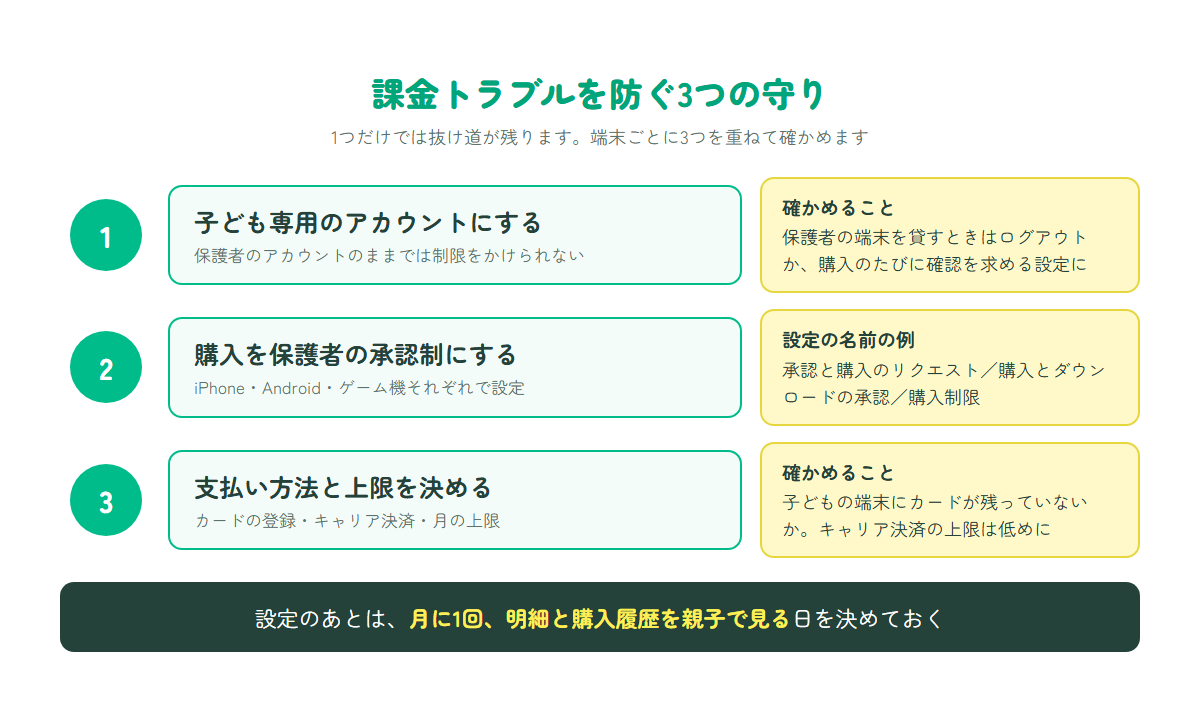
子どもの課金トラブルはどこで起きているか
結論から言うと、トラブルの多くは「保護者のアカウントや支払い方法を、子どもがそのまま使えてしまう」ところで起きています。設定の前に、どんな場面が危ないかを知っておきましょう。
相談件数と金額の目安
国民生活センターがまとめたオンラインゲームの相談件数は、少しずつ減っていますが、毎年数千件あります。
| 年度 | オンラインゲームの相談件数 |
|---|---|
| 2023年度 | 8,473件 |
| 2024年度 | 7,191件 |
| 2025年度 | 6,234件 |
出典:国民生活センター「オンラインゲーム」(相談件数は2026年5月31日現在)
また、2024年3月の発表では、契約したのが小学生・中学生・高校生だったオンラインゲームの相談は2022年度に4,024件あり、契約購入金額の平均は約33万円でした。数字を出したのは怖がらせるためではなく、「1回の課金は小さくても、積み重なると大きな金額になる」ことを知っておいてほしいからです。
出典:国民生活センター「子どものオンラインゲーム 無断課金につながるあぶない場面に注意!!」(2024年3月13日)
よくある3つの場面
国民生活センターの相談事例を見ると、次のような場面が目立ちます。
- 保護者のスマホやタブレットを貸したら、保護者のアカウントのまま課金された
- 保護者のタブレットから、携帯電話料金と一緒に払う「キャリア決済」で課金されていた
- クレジットカードの明細を見て、はじめて高額の課金に気づいた
どれも、子どもに悪気があったとは限りません。ゲームの中で買うアイテムは、お金を使っている感覚を持ちにくいことがあります。設定で止めると同時に、仕組みを子どもと一緒に確かめましょう。
設定の前にしておく3つの準備
結論として、設定の前に「子ども専用のアカウント」「保護者の端末のログアウト」「支払い方法の整理」をしておくと、あとの設定がきちんと効きます。
子ども専用のアカウントを作る
承認制や購入制限は、子ども専用のアカウントにかける仕組みです。子どもが保護者のアカウントで使っていると、制限をかけられません。iPhoneならファミリー共有、AndroidならGoogleファミリーリンク、Switchなら子どもアカウント、PlayStationならファミリー管理で、子どものアカウントを用意します。
国民生活センターも、子どもが保護者のアカウントでログインした端末で課金した場合、アカウントの持ち主である保護者が払ったとみなされることがある、と注意を呼びかけています。
保護者の端末を貸すときはログアウトする
保護者のスマホを子どもに貸すなら、AppleアカウントやGoogleアカウントからログアウトしておく方法があります。難しければ、購入のたびにパスワードや顔・指紋の確認を求める設定にしておきましょう。
支払い方法を見直す
次の3つを確かめておきます。
- 子どもの端末に、保護者のクレジットカードが登録されていないか
- 携帯電話会社のキャリア決済の上限額が、必要以上に高くなっていないか
- 決済の完了メールが、保護者が見るメールアドレスに届くか
キャリア決済の上限額の変え方は、携帯電話会社ごとに違います。契約している会社の案内で確かめてください。
iPhone・iPadの設定(承認と購入のリクエスト)
iPhoneでは、ファミリー共有の「承認と購入のリクエスト」をオンにすると、子どもがアプリを入手したりApp内課金をしたりするとき、保護者の端末に承認の依頼が届きます。
ステップ1 ファミリー共有に子どもを入れる
保護者のiPhoneで、子どものアカウントをファミリー共有のメンバーにします。子ども用のアカウントを新しく作る場合も、ファミリー共有の画面から作れます。
ステップ2 「購入の承認を必要にする」をオンにする
Appleの公式ヘルプでは、手順は次のとおりです。
- 保護者のiPhoneで設定アプリを開き、「ファミリー」をタップする
- 子どもの名前をタップする
- 「アプリとウェブサイト」をタップし、「制限」をタップする
- 「承認と購入のリクエスト」をタップし、「購入の承認を必要にする」をオンにする
出典:Appleサポート「承認と購入のリクエスト」でお子様の購入やダウンロードを承認する。2026年10月時点の公式ヘルプの表記です。iOSのバージョンによって画面の名前が変わることがあります。
承認の対象になるもの・ならないもの
| 対象になる | 対象にならない |
|---|---|
| App Storeからのアプリのダウンロード | 子どもが自分で買ったものの再ダウンロード |
| App内課金による購入 | アプリのアップデート |
| 共有されたアプリの再ダウンロード | 引き換えコード(ギフトカードなど)の利用 |
出典:Appleサポート「承認と購入のリクエスト」でお子様の購入やダウンロードを承認する
この設定は、スクリーンタイムのパスコードで守られています。子どもの誕生日など、推測しやすい数字にしないようにしましょう。
Androidの設定(Google Playの購入の承認)
Androidでは、Googleファミリーリンクの「購入とダウンロードの承認」で、何を承認制にするか選べます。
ステップ1 ファミリーリンクで承認する範囲を選ぶ
Google Playの公式ヘルプでは、保護者のファミリーリンクアプリでの手順は次のとおりです。
- 左上で子どもを選ぶ
- 「管理」から「Google Play」をタップする
- 「購入とダウンロードの承認」で「承認を必要とするアイテム」をタップする
- 「すべてのコンテンツ」「有料コンテンツのみ」「アプリ内購入のみ」「なし」から選ぶ
中学生なら「すべてのコンテンツ」から始め、慣れたら「有料コンテンツのみ」にゆるめる進め方もあります。
出典:Google Play ヘルプ「Google Play での購入の承認」。2026年10月時点の公式ヘルプの表記です。
ステップ2 購入の確認を「毎回」にする
保護者の端末や、家族で共有している端末には、Google Playの「購入の確認」もかけておきます。Google Playアプリで右上のプロフィール写真をタップし、「お支払いと定期購入」「購入の確認」の順に進むと、確認の頻度を「毎回」「30分毎」「なし」から選べます。
出典:Google Play ヘルプ「Google Play での購入の確認」
端末に登録された指紋や顔はどれでも確認に使われることがあるので、子どもの指紋を保護者の端末に登録していないかも見直しましょう。
承認の対象外になるもの
購入の承認は、Google Playの課金システムを通した購入にだけ働きます。Playブックスや Google TV での購入、前払いではない定期購入は対象外と案内されています。アプリの外のウェブサイトで直接払う仕組みも、この設定では止められません。
ゲーム機の設定(Switch・PlayStation)
ゲーム機は、スマホとは別に設定が必要です。ここでは購入にかかわる部分だけを紹介します。
Nintendo Switchは「購入制限」
任天堂の保護者向けページでは、ニンテンドーeショップでの購入の制限は、本体ではなくパソコンやスマホからニンテンドーアカウントのサイトで設定すると案内されています。
- 保護者のアカウントでログインし、「ファミリーグループ」を開く
- 子どものアカウントを選ぶ
- 「購入制限」を選ぶ
- 「ニンテンドーeショップ等の商品の購入を制限」にチェックを入れて保存する
子どものアカウントと、本体のユーザーが連携していることが前提です。保護者のアカウントと連携したユーザーには制限をかけられません。
出典:任天堂「オンラインストアでの『購入』をパスワードで制限する」
PlayStationは「利用限度額(月額)」
PlayStationの公式ヘルプでは、PS5の場合「設定」から「ファミリーとペアレンタルコントロール」「ファミリー管理」と進み、子どもを選んで「ペアレンタルコントロール」の「利用限度額(月額)」を設定します。初期設定は0円で、子どもが自分のアカウントで買うには保護者が金額を変える必要があります。
出典:PlayStation「PlayStationのペアレンタルコントロールを設定する方法」
ここまでの設定を表にまとめます。
| 端末 | 設定の名前 | 設定する場所 | 止められること |
|---|---|---|---|
| iPhone・iPad | 承認と購入のリクエスト | 保護者のiPhoneの「ファミリー」 | アプリの入手とApp内課金 |
| Android | 購入とダウンロードの承認 | 保護者のファミリーリンクアプリ | Google Play課金での購入 |
| Nintendo Switch | 購入制限 | ニンテンドーアカウントのサイト | ニンテンドーeショップ等での購入 |
| PlayStation | 利用限度額(月額) | 本体の設定またはアカウント管理 | 月に使える金額 |
各社の公式ヘルプ(2026年10月時点)をもとに整理しました。遊ぶ時間ややり取りの制限など、ゲーム機の見守り設定の全体は、ここでは扱いません。
家庭で決めておきたい課金のルール
設定は「勝手に買えない」状態を作るものです。そのうえで、「どんなときなら買ってよいか」を家庭で決めておくと、子どもも相談しやすくなります。
学年に合わせた決め方の例
| 学年の目安 | ルールの例 |
|---|---|
| 小学校高学年 | 課金はしない。欲しいものがあれば、その都度保護者に相談する |
| 中1 | 承認制はそのまま。月の上限を決め、使い道を一緒に確かめる |
| 中2 | お小遣いの範囲で、プリペイドカードを使う方法を試す |
| 中3 | 受験期は上限を下げるなど、本人と話して決め直す |
上の表は考え方の例です。金額や時期は、家庭の方針と子どもの様子に合わせて決めてください。
話し合うときの3つのポイント
- 「誰のお金で」「月にいくらまで」「何に使うか」を言葉にしておく
- ガチャなど、何が出るか分からない仕組みは、使った金額が見えにくいことを一緒に確かめる
- 約束を守れなかったときにどうするかも、先に決めておく
任天堂の保護者向けページでも、「何か購入したいときには相談する」といった家庭のルールを話し合ったうえで、制限の設定を考えることを勧めています。
月に1回の明細チェック
設定をしても、明細を見ないと抜け道に気づけません。月に1回、決まった日に次のものを親子で見る時間を作りましょう。
- クレジットカードの明細
- 携帯電話料金の明細(キャリア決済の欄)
- AppleやGoogle、ゲーム機のアカウントの購入履歴
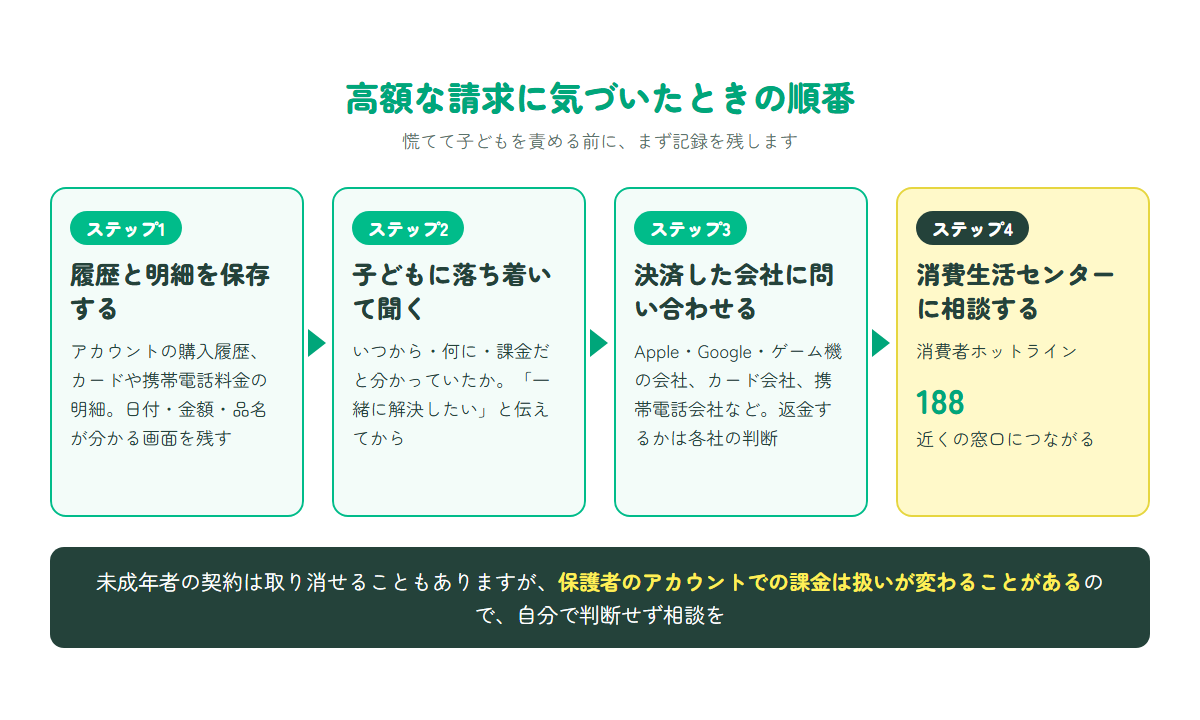
高額な請求に気づいたときの順番
結論として、まずは慌てて子どもを責めず、「何に・いつ・いくら」を記録してから、決済した会社と相談窓口に連絡します。
ステップ1 購入履歴と明細を保存する
AppleやGoogleのアカウント、ゲーム機の購入履歴、カードや携帯電話料金の明細を開き、日付・金額・品名が分かる画面を保存します。あとで相談するときに必要になります。
ステップ2 子どもに落ち着いて事情を聞く
いつから、何に使ったか、課金だと分かっていたかを聞きます。「一緒に解決したい」と伝えてから聞くと、話してもらいやすくなります。
ステップ3 決済した会社や運営に問い合わせる
AppleやGoogle、ゲーム機の会社、カード会社、携帯電話会社など、お金を受け取った側の窓口に事情を伝えます。返金に応じるかどうかは、それぞれの会社の判断です。
ステップ4 消費生活センターに相談する
困ったときは、消費者ホットライン「188」に電話すると、近くの消費生活センターなどにつながります。国民生活センターは、未成年者が保護者の同意なく契約した場合は取り消せることがある、と説明しています。ただし、保護者のアカウントでの課金だった場合などは扱いが変わることがあるため、自分で判断せず相談してください。
出典:国民生活センター「子どものオンラインゲーム 無断課金につながるあぶない場面に注意!!」
子どもに任せていくための進め方
設定はずっと同じでなくてかまいません。少しずつ任せる範囲を広げていくと、自分でお金を管理する練習にもなります。
- 最初の3か月は承認制にして、どんな依頼が来るかを見る。依頼が来たら「それは何に使うもの?」と一言聞く
- 約束が守れていたら、プリペイドカードや月の上限を使って、本人が選んで買う形に移る。うまくいかなければ承認制に戻す
- 設定を外す日も一緒に決め、「外したあとも月1回の明細チェックは続ける」といった約束を残す
よくある質問
承認制にすると、無料アプリも承認が必要になりますか
iPhoneの「承認と購入のリクエスト」は、App Storeからのアプリのダウンロードが承認の対象なので、無料アプリの入手にも依頼が届きます。Androidは、ファミリーリンクで選ぶ範囲によって変わります。Google Playの公式ヘルプでは、無料のものの承認は購入の承認とは別の仕組みとして案内されているので、実際の画面で確かめてください。
ギフトカードやプリペイドカードは使わせても大丈夫ですか
使える金額がカードの額までに限られるので、上限を決める方法の1つになります。ただ、iPhoneでは引き換えコードの利用は承認の対象外です。渡す前に、何に使うかを話しておきましょう。
子どもが勝手に課金したお金は返ってきますか
必ず返ってくるとは限りません。未成年者が保護者の同意なく契約した場合は取り消せることがありますが、保護者のアカウントで課金されていた場合などは扱いが変わります。まずは記録を残し、消費者ホットライン「188」に相談してください。
キャリア決済は止めたほうがいいですか
子どもの端末では、キャリア決済を使えないようにするか、上限額を低くしておくと安心です。方法は携帯電話会社ごとに違うので、契約している会社の案内やショップで確かめてください。
ゲームの中のアイテムは、ゲーム機の設定で全部止められますか
ゲーム機のストアを通した購入は、購入制限や利用限度額で止められます。ただ、同じゲームをスマホでも遊んでいると、スマホ側の課金は別の設定です。子どもが使っている端末を全部書き出して、それぞれに設定しておきましょう。
マナモンを30日間、無料でためす
マナモンは、LINEで使う中学生の学習アプリです。中学数学の中1〜中3の全範囲を、数字が毎回変わる問題と、途中式を飛ばさない解説でくり返し練習できます。アプリのダウンロードや会員登録は不要で、LINEで友だち追加すればすぐに始められます。最初の30日間は無料です。
LINE ID:@072mbxze / 料金や対象範囲はマナモンのトップページをご覧ください。運営:株式会社THREE D PLUS