子どものアカウントに2段階認証をかけておくと、パスワードが知られてしまっても、他人がログインしにくくなります。ゲームやGoogleのアカウントなら、設定は親子で15分ほどあれば終わります。
ただ、2段階認証は「スマホが手元にあること」が前提になります。この記事では、2026年10月時点のGoogle・Apple・任天堂の公式ヘルプをもとに、設定の手順と、スマホをなくしたり機種を変えたりしたときに困らないための備えをまとめます。
2段階認証とは何か
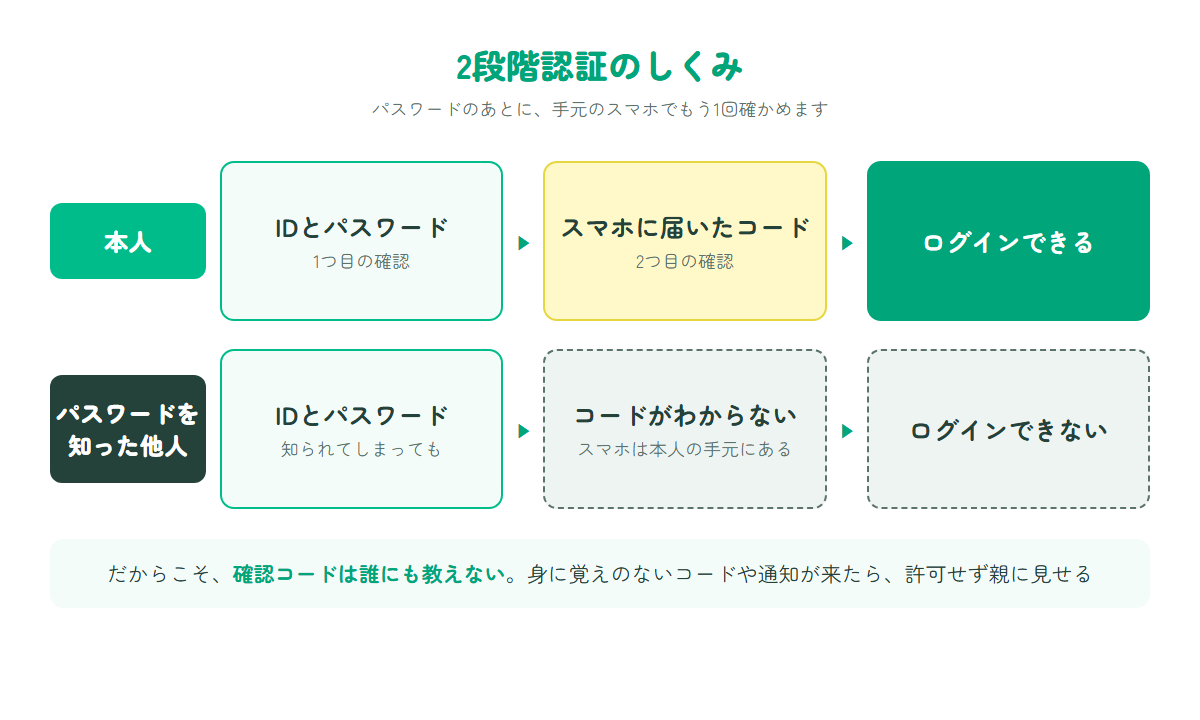
2段階認証は、パスワードを入れたあとに、もう1つの確認を求める仕組みです。もう1つの確認には、スマホに届くコードや、スマホのアプリに表示されるコードが使われます。
パスワードだけでは守りきれない理由
IPA(情報処理推進機構)は、パスワードを長く複雑にして使い回さないことを基本としたうえで、「一歩進んだ対策」として、複数の要素を使う「多要素認証」の設定をすすめています。多要素認証を使っていれば、IDとパスワードが知られても、それだけではログインできません。
パスワードの作り方そのものは、子どもと一緒に作る方法を先に確かめておくと、2段階認証の効き目も上がります。
確認の方法の種類
| 確認の方法 | どんなものか | 子どもが使うときの注意 |
|---|---|---|
| SMSで届くコード | 登録した電話番号に数字のコードが届く | 電話番号のあるスマホが必要 |
| 認証アプリのコード | アプリに表示される数字が一定時間ごとに変わる | 機種を変えるときに移しかえが必要 |
| 登録した端末への通知 | 本人のスマホに「ログインしますか」と出る | 通知を確かめずに許可しない |
| バックアップコード | 前もって発行しておく非常用のコード | 紙に書いて安全な場所にしまう |
出典:Googleアカウント ヘルプ「2段階認証プロセスを有効にする」
かける順番は「メール」から
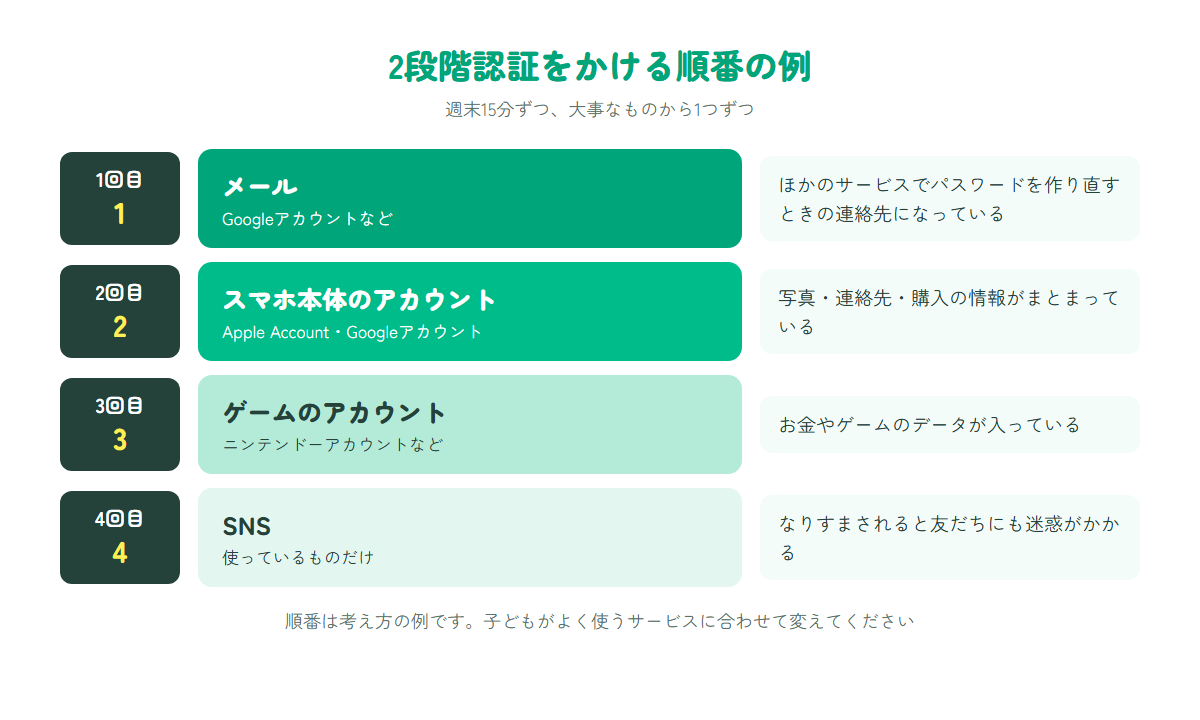
子どもが使っているアカウントが多いときは、全部に一度にかけようとせず、大事なものから順にかけていきます。
いちばん先にかけたいアカウント
いちばん先に守りたいのは、メールアドレスのアカウントです。ほかのサービスでパスワードを作り直すときの連絡先になっていることが多く、ここに入られると、ほかのアカウントまで乗っ取られやすくなります。
| 順番 | アカウント | 理由 |
|---|---|---|
| 1 | メール(Googleアカウントなど) | ほかのサービスの連絡先になっている |
| 2 | スマホ本体のアカウント(Apple Account・Googleアカウント) | 写真・連絡先・購入の情報がまとまっている |
| 3 | ゲームのアカウント | お金やゲームのデータが入っている |
| 4 | SNS | なりすましに使われると友だちにも迷惑がかかる |
上の表は考え方の例です。子どもがよく使うサービスに合わせて順番を変えてください。
1回15分ずつ、4回に分けて進める
一度に全部を設定すると、どこまで終わったかがわからなくなります。週末の15分を1回分として、「今週はメール」「来週はスマホ本体」のように1つずつ進めると、子どもも手順を覚えやすくなります。
1回ごとに、終わったアカウントの名前と、バックアップコードをしまった場所をノートに書いておきます。テスト前の週は休みにして、部活の試合がない週末を選ぶと、落ち着いて取り組めます。4回目が終わったら、家族で「全部できたね」と確かめ合う時間を少しだけ取りましょう。
Googleアカウントに設定する手順
Gmailや、YouTube、Androidのスマホで使うGoogleアカウントの設定です。13歳未満の子どものアカウントは、保護者の管理のもとで使う仕組みになっているため、ここでは13歳以上で本人が使っているアカウントを例にします。
ステップ1 Googleアカウントの画面を開く
スマホやパソコンで「Googleアカウント」の画面を開き、「セキュリティとログイン」を選びます。
ステップ2 2段階認証プロセスを有効にする
「Googleにログインする方法」の中にある「2段階認証プロセスを有効にする」を選び、画面の案内に沿って進めます。確認の方法は、Googleからのメッセージ(スマホへの通知)、確認コードのアプリ、SMSや音声通話で届くコードなどから選べます。
ステップ3 バックアップコードを用意する
最後に、スマホをなくしたときに使う「バックアップコード」を印刷するか書き写して、家の決まった場所にしまいます。
出典:Googleアカウント ヘルプ「2段階認証プロセスを有効にする」。画面の名前は2026年10月時点の公式ヘルプの表記です。
iPhoneのApple Accountの2ファクタ認証
Appleでは、同じ仕組みを「2ファクタ認証」と呼んでいます。新しい端末やWebで初めてサインインするとき、パスワードに加えて6桁の確認コードが必要になります。
設定の場所
iPhoneの「設定」を開き、いちばん上の名前をタップして「サインインとセキュリティ」を選び、2ファクタ認証をオンにします。最近のApple Accountは、作るときから2ファクタ認証がオンになっていることが多いので、まずはオンになっているかを確かめます。
確認コードが届く先を確かめる
確認コードは、「信頼できるデバイス」に表示されるか、「信頼できる電話番号」に届きます。子どものiPhoneだけを登録していると、そのiPhoneをなくしたときにコードを受け取れません。保護者の電話番号も信頼できる電話番号として登録しておくと安心です。
出典:Apple サポート「Apple Accountの2ファクタ認証」
ゲームのアカウントに設定する
ゲームのアカウントは、お金やゲームのデータが入っているため、狙われやすいものの1つです。ここでは任天堂のニンテンドーアカウントを例にします。
ニンテンドーアカウントの二段階認証
ニンテンドーアカウントのウェブサイトで「アカウント設定」→「ログインとセキュリティ」→「二段階認証」の順に選び、画面の案内に沿って進めます。認証コードは、スマホのアプリ『Google Authenticator』に表示されます。設定が終わると、10個のバックアップコードが表示されるので、すべて保存しておきます。
「子どもアカウント」には設定できない
任天堂の公式サポートでは、「子どもアカウント」には二段階認証を設定できないと案内されています。その場合は、子どもアカウントを管理している保護者のアカウントに二段階認証をかけ、保護者のアカウントを守ることが子どもを守ることにつながります。
また、ソフトによっては、ニンテンドーアカウントとは別に、そのソフト独自のアカウントを使うものがあります。その場合は、それぞれに設定が必要です。
出典:任天堂サポート「二段階認証|ニンテンドーアカウント サポート」
スマホをなくしたとき・機種を変えるときの備え
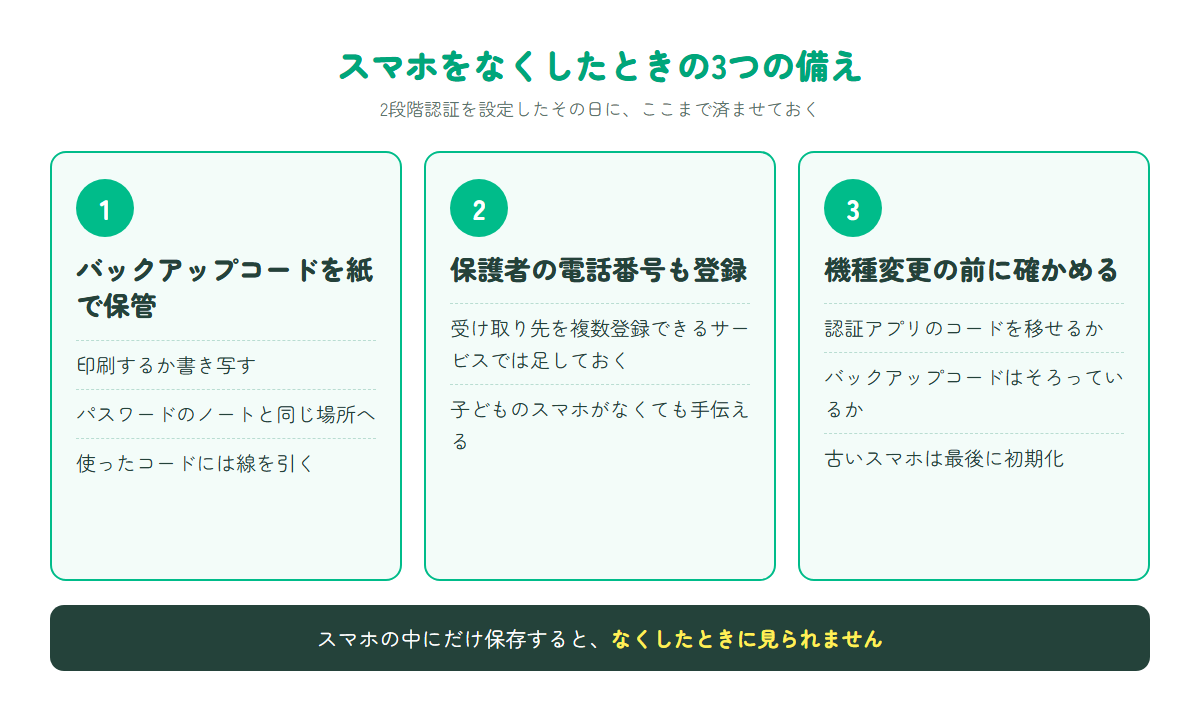
2段階認証でいちばん困るのは、スマホをなくしたり、機種を変えたりして、コードを受け取れなくなったときです。設定したその日に、次の備えまで済ませておきます。
バックアップコードを紙で保管する
バックアップコードは、スマホが使えないときの「予備の鍵」です。スマホの中にだけ保存していると、スマホをなくしたときに見られません。紙に書き写すか印刷して、パスワードのノートと同じ場所にしまいます。一度使ったコードは使えなくなるので、使ったら線を引いておきます。
保護者の電話番号も登録しておく
Appleの信頼できる電話番号のように、コードの受け取り先を複数登録できるサービスでは、保護者の電話番号も足しておきます。子どものスマホが手元にないときでも、保護者がコードを受け取って手伝えます。
機種を変える前に確かめること
| 確かめること | 理由 |
|---|---|
| 認証アプリのコードを新しいスマホに移せるか | 古いスマホを先に初期化すると、コードを見られなくなる |
| バックアップコードがそろっているか | 移しかえに失敗したときに使う |
| 登録している電話番号が変わらないか | SMSのコードが届かなくなる |
古いスマホは、新しいスマホでログインできることを確かめてから初期化しましょう。機種変更の日は、親子で一緒にいられる休日にしておくと、うまくいかないときにもその場で対処できます。
子どもと一緒に覚えておきたい約束
2段階認証は、設定するだけでなく、子どもが仕組みをわかっていることが大切です。だまされてコードを人に教えてしまうと、守りが働きません。
確認コードは誰にも教えない
「確認のためにコードを教えて」と言われたら、相手が友だちでも、運営を名のる人でも教えません。確認コードを人に聞くことは、正しい手続きでは基本的にありません。
身に覚えのない通知は許可しない
自分がログインしていないのに「ログインしますか」という通知やコードが届いたら、誰かがパスワードを使おうとしているサインです。許可せずに親に見せ、パスワードを作り直します。
学年ごとの任せ方
| 学年 | 設定 | バックアップコードの保管 |
|---|---|---|
| 中1 | 親子で一緒に設定する | 親が保管する |
| 中2 | 本人が設定し、親が確かめる | 家の決まった場所に本人がしまう |
| 中3 | 本人に任せる | 本人が管理し、場所だけ親と共有する |
上の表は、考え方を説明するための例です。
よくある質問
2段階認証をすると、毎回コードを入れる必要がありますか
多くのサービスでは、いつも使っている端末では、毎回コードを求められないようにできます。新しい端末や、しばらく使っていない端末からログインするときにコードが必要になります。
子どもがスマホを持っていない場合は?
ゲーム機やタブレットだけを使っている子どももいます。その場合は、保護者のスマホでコードを受け取る形にできるサービスもあります。任天堂の「子どもアカウント」のように設定そのものができない場合は、保護者のアカウントを守ることを優先してください。
バックアップコードもなくしてしまいました
各サービスのサポートに問い合わせることになります。本人確認に時間がかかることがあり、任天堂の公式サポートでも、認証アプリもバックアップコードも使えない場合は、自分では解決できないと案内しています。設定したらすぐに紙で保管しておきましょう。
SMSのコードと認証アプリ、どちらがいいですか
どちらにも良いところと注意点があります。SMSは使い始めやすく、認証アプリは電話番号がなくても使えます。子どもが続けやすい方法を選び、どちらでもバックアップコードを用意しておくことが大切です。
学習アプリにも2段階認証は必要ですか
サービスによります。中学数学の学習アプリのマナモンは、LINEの友だち追加だけで使え、会員登録が要らないため、マナモン用のパスワードはありません。この場合は、LINEのアカウントや、スマホ本体のアカウントを守ることが大切になります。
2段階認証をかけたのに、ログインの通知が何度も来ます
誰かがパスワードを知っていて、ログインを試している可能性があります。通知は許可せず、そのサービスのパスワードをすぐに作り直してください。同じパスワードをほかのサービスでも使っていたなら、そちらも作り直します。続くようなら、各サービスのヘルプにある問い合わせ窓口に相談してください。
マナモンを30日間、無料でためす
マナモンは、LINEで使う中学生の学習アプリです。中学数学の中1〜中3の全範囲を、数字が毎回変わる問題と、途中式を飛ばさない解説でくり返し練習できます。アプリのダウンロードや会員登録は不要で、LINEで友だち追加すればすぐに始められます。最初の30日間は無料です。
LINE ID:@072mbxze / 料金や対象範囲はマナモンのトップページをご覧ください。運営:株式会社THREE D PLUS