写真から子どもの個人情報が分かってしまう道は、「写真に記録される位置情報」と「写っているもの」の2つです。位置情報はスマホの設定で外せますが、写り込みは設定では防げないため、投稿の前に親子で点検する習慣が役に立ちます。
この記事では、iPhoneとAndroidで写真の位置情報を記録しない・送らない設定を、各社の公式ヘルプで確かめながら紹介します。そのあと、写り込みで分かることと、学年に合わせた投稿前の点検の決め方をまとめます。画面の名前は2026年10月時点の公式ヘルプの表記です。
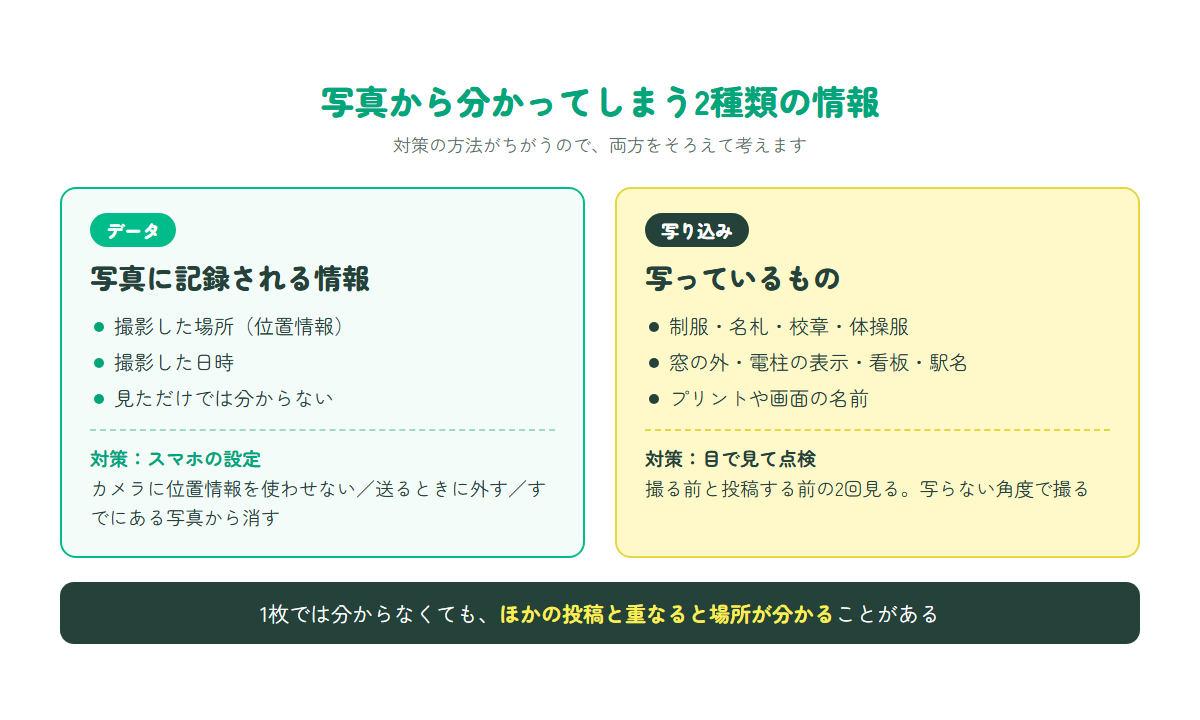
写真から分かってしまう2種類の情報
結論として、「データとして入っている情報」と「目で見て分かる情報」は、対策が別です。両方をそろえて考えましょう。
写真のデータに入っている位置情報
スマホのカメラは、設定によっては撮影した場所の位置情報を写真のデータに記録します。Appleの公式ヘルプでも、写真やビデオを共有すると、日付・時刻・場所などの情報が一緒に共有されることがある、と案内されています。写真を見ただけでは分かりませんが、受け取った人が詳しい情報を開くと場所が出ることがあります。
出典:Appleサポート「写真」で位置情報メタデータを管理する
写っているものから分かる情報
制服、名札、校章、家の窓から見える景色、近くの店の看板など、写っているものからも場所や学校が分かることがあります。こちらはスマホの設定では消せません。
| 種類 | 例 | 主な対策 |
|---|---|---|
| データに入る情報 | 撮影した場所、日時 | カメラの設定、共有するときに外す |
| 写っているもの | 制服、名札、窓の外、看板、駅名 | 投稿前に目で点検する、写らない角度で撮る |
| 投稿のしかた | 今いる場所をすぐ投稿、毎回同じ場所 | 時間をずらして投稿、公開する範囲をしぼる |
1枚では分からなくても、重なると分かる
総務省の「インターネットトラブル事例集」には、気をつけて投稿していたのに、自分のほかの投稿や友だちの投稿を組み合わされて、住んでいる地域や学校を知られてしまった例がのっています。
自分の投稿が積み重なる
「学校近くのカフェ」「いつもの公園」「部活の帰り道」など、1つずつは小さな情報でも、何か月分も並べると生活の範囲が見えてきます。
たとえば、ある1週間に次のような投稿をしたとします。
- 月曜:部活のジャージで写った写真に「大会まであと10日」
- 水曜:駅のホームで撮った夕焼け
- 金曜:家の窓から見える花火大会
- 日曜:近所のパン屋の袋を持った写真
1つずつなら何も問題がないように見えます。けれど、ジャージの色と学校名の刺しゅう、駅のホームの形、花火大会の日付、パン屋の袋のロゴを合わせると、通っている学校と住んでいる地域のおおよその範囲が分かってしまいます。投稿の数が増えるほど、組み合わせられる手がかりも増えます。
友だちの投稿からも分かる
自分が気をつけていても、友だちが同じ場面の写真を地名つきで投稿すると、組み合わせて分かることがあります。友だちが写っている写真を載せるときは、その友だちにも聞いてからにしましょう。
事例集では、写っているものから撮影場所が分かることがあるので投稿用の写真に注意すること、見られる人を限った投稿にする方法もあること、不安を感じたら大人に相談することが勧められています。
出典:総務省「インターネットトラブル事例集(2026年版)」
iPhoneで写真の位置情報を外す
iPhoneでは、「これから撮る写真に記録しない」「送るときに外す」「すでにある写真から消す」の3つの方法があります。
ステップ1 カメラに位置情報を使わせない
設定アプリで「プライバシーとセキュリティ」から「位置情報サービス」を開き、「カメラ」を選んで「しない」を選びます。カメラが位置情報を使えないと、写真に場所は記録されません。
出典:Appleサポート「チェックリスト2: 位置情報を管理する」
ステップ2 送るときに「位置情報」をオフにする
写真を開いて共有ボタンをタップし、「オプション」を開いて「位置情報」をオフにします。オフにすると、オプションの上に「位置情報なし」と表示されます。そのあとで、送る方法を選びます。
ステップ3 すでにある写真から位置情報を消す
写真アプリで写真を開き、その他ボタンをタップして「情報を調整」「位置情報を調整」「位置情報なし」の順に選びます。
ステップ2・3の出典:Appleサポート「写真」で位置情報メタデータを管理する。2026年10月時点の公式ヘルプの表記です。
Androidで写真の位置情報を外す
Androidはメーカーによってカメラアプリが違うため、画面の名前も変わります。ここではGoogleのPixelのカメラを例にします。
ステップ1 カメラの「位置情報を保存」をオフにする
Pixelのカメラアプリを開き、左下の設定アイコンから「その他の設定」を開いて、「位置情報を保存」をオフにします。ほかのメーカーのスマホでも、カメラの設定に同じような項目があることが多いので、探してみてください。
出典:Pixel カメラ ヘルプ「カメラ アプリの設定を変更する」
ステップ2 Googleフォトで消せる範囲を知っておく
Googleフォトのヘルプによると、カメラが自動で付けた撮影場所は、Googleフォトでは変えたり消したりできません。また、写真をダウンロードしてメールで送るなど、Googleフォトの外で共有すると、元の撮影場所が残ると案内されています。だからこそ、ステップ1で「記録しない」設定にしておくのが確実です。
出典:Google フォト ヘルプ「写真の撮影場所の情報を確認、編集する(Android)」
写り込みで分かることと、撮り方の工夫
結論として、写り込みは「撮る前」と「投稿する前」の2回見るだけで、かなり減らせます。
制服・名札・校章・体操服
制服や体操服は、学校が分かる手がかりになります。名札や持ち物の名前は、スマホの写真は画質が高いので、拡大すると読めることがあります。部活のユニフォームやバッグに学校名が入っていることも多いので、行事や大会の写真は特に気をつけましょう。
窓の外・電柱・看板・駅名
家の窓から見える建物や山、電柱の住所の表示、店の看板、駅の名前は、場所をしぼりこむ手がかりになります。窓ガラスや鏡、メガネに外の景色が映りこんでいることもあります。背景をぼかす機能を使っても、形や色から分かることがあるので、投稿の前に拡大して確かめると安心です。
画面や紙に写った文字
テストの答案、学校からのプリント、宅配便の伝票、スマホやパソコンの画面にも、名前や学校名、住所が出ていることがあります。勉強の様子を投稿するときは、ノートや教科書の表紙の名前欄が写っていないかも見ておきましょう。
| 撮る場所 | 気をつけたい写り込み | 撮り方の工夫 |
|---|---|---|
| 自分の部屋 | 窓の外、郵便物、プリントの名前 | 窓を背にしない。机の上を片づけてから撮る |
| 学校・行事 | 制服、校舎、名札、友だちの顔 | 学校が分かるものは投稿しない。友だちには先に聞く |
| 家の近く | 電柱の表示、表札、近所の店 | 家の近くの写真はその日のうちに投稿しない |
| 出かけ先 | 駅名、制服での集合写真 | 帰ってから投稿する。場所の名前を書かない |
投稿前の点検を親子で決める
設定だけでは足りない部分は、投稿前の点検で補います。チェックの項目は、子どもと一緒に決めると守りやすくなります。
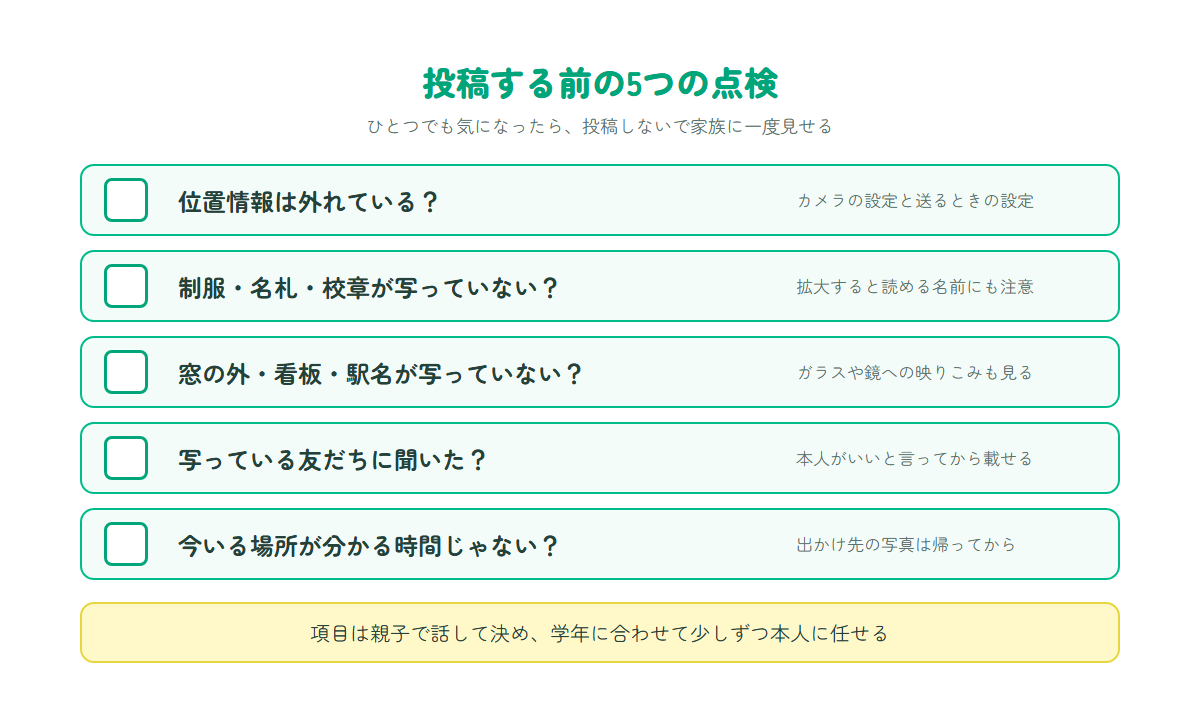
5つの点検
- 位置情報は外れているか
- 制服・名札・校章が写っていないか
- 窓の外・看板・駅名が写っていないか
- 友だちが写っているなら、本人に聞いたか
- 今いる場所が分かるタイミングで投稿していないか
学年に合わせた任せ方
| 学年の目安 | 進め方の例 |
|---|---|
| 小学校高学年 | 投稿の前に保護者と一緒に5つの点検をする |
| 中1 | 最初の1か月は一緒に点検し、その後は本人に任せる |
| 中2・中3 | 本人が点検する。月に1回、投稿を振り返る時間を作る |
上の表は考え方の例です。子どもの様子に合わせて変えてください。
公開する範囲もあわせて決める
総務省の事例集でも、見られる人を限った投稿にする方法が紹介されています。SNSの公開範囲の設定はサービスごとに違うので、使っているサービスの公式ヘルプで確かめてください。限った範囲でも、見た人が写真を保存して広めることはあるので、点検は省かないようにしましょう。
家庭で決めておきたい写真の約束
点検の項目とは別に、写真にまつわる約束をいくつか決めておくと、迷ったときの目安になります。約束は保護者が一方的に決めるのではなく、「なぜそうするのか」を話してから一緒に決めましょう。
- 家の外観や、家の窓から見える景色は投稿しない
- 出かけた先の写真は、家に帰ってから投稿する
- 友だちが写っている写真は、本人に聞いてから載せる
- 迷ったら投稿しないで、家族に一度見せる
- 保護者も、子どもの写真を載せるときは子どもに聞く
最後の1つは、保護者自身の投稿の見直しです。保護者のSNSに載せた子どもの写真から、学校や習い事の場所が分かることもあります。子どもに約束を求めるなら、家族みんなで同じ約束を守ると、子どもも納得しやすくなります。
載せたあとで気づいたとき
結論として、気づいた時点で削除し、広がっていないかを確かめ、困ったら相談窓口を使います。
まずは削除と公開範囲の見直し
自分の投稿なら、すぐに削除します。同じ日に撮ったほかの写真や、プロフィールの写真・自己紹介の文も、あわせて見直しましょう。子どもが自分から「消したほうがいいかも」と言ってきたときは、まず話してくれたことを受け止めてください。叱られると思うと、次から相談しにくくなります。
友だちの投稿に写っていたとき
友だちに直接、削除をお願いします。「この写真、学校が分かるから消してもらえる?」のように、理由を短く伝えると頼みやすくなります。言いにくいときは、保護者や先生に相談してください。
広まってしまったとき
自分では消せない場所に広まったときは、そのサービスの通報や削除依頼の窓口を使います。法務省の人権擁護機関でも、削除依頼の方法の助言を行っています。
よくある質問
位置情報をオフにすると、地図アプリも使えなくなりますか
カメラだけを「しない」にする方法なら、地図アプリなどほかのアプリの位置情報には影響しません。スマホ全体の位置情報サービスを切る必要はありません。
SNSに投稿すると、位置情報は消えるのではないですか
サービスによって扱いが違い、すべてのサービスで消えるとは限りません。また、メッセージで写真を直接送るときは、送り方によって位置情報が残ることがあります。撮る段階で記録しない設定にしておくのが確実です。
顔を隠せば投稿しても大丈夫ですか
顔を隠しても、制服や背景から学校や場所が分かることがあります。5つの点検で、顔以外の写り込みも確かめましょう。
子どもが友だちの写真を勝手に載せてしまいました
まずは削除させ、その友だちに謝るよう伝えましょう。保護者どうしで話す必要があるかは、内容によって判断してください。今後は「人が写っている写真は本人に聞く」を家庭の約束に加えておくと安心です。
学校のタブレットで撮った写真も気をつける必要がありますか
あります。学校のタブレットでの写真の扱いは学校のルールに従い、外に送ったり投稿したりしないのが基本です。家庭でのルールは、学校からの案内とあわせて確かめてください。
マナモンを30日間、無料でためす
マナモンは、LINEで使う中学生の学習アプリです。中学数学の中1〜中3の全範囲を、数字が毎回変わる問題と、途中式を飛ばさない解説でくり返し練習できます。アプリのダウンロードや会員登録は不要で、LINEで友だち追加すればすぐに始められます。最初の30日間は無料です。
LINE ID:@072mbxze / 料金や対象範囲はマナモンのトップページをご覧ください。運営:株式会社THREE D PLUS